Инструкция по экспорту товаров в Ozon
В данном разделе приложения вы можете отправить товары из админ-панели магазина на Shop-script в маркетплейс OZON.
Содержание
- 1. Выбор товаров
- 2. Сопоставление категорий
- 3. Настройка общих характеристик
- 3.1. ID товаров
- 3.2. Название товара
- 3.3. Цены
- 3.4. Вес и габариты товара в упаковке
- 3.5. Изображения
- 4. Сопоставление характеристик
- 4.1. Особенные характеристики
- 4.2. Как производится сопоставление характеристик
- 4.3. Как выбрать значения словаря без сопоставления
- 5. Экспорт товаров
- 6. Статус экспорта
1. Выбор товаров
Выборка товаров может быть осуществлена следующим образом:
- Все товары магазина
- Конкретные категории товаров
- Конкретные списки товаров
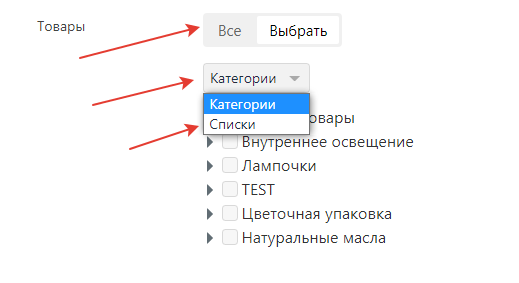
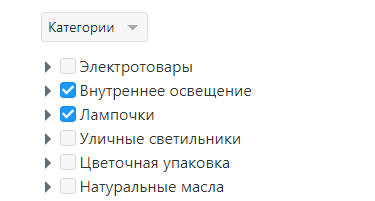
В случае выбора категорий или списков можно указать несколько вариантов.
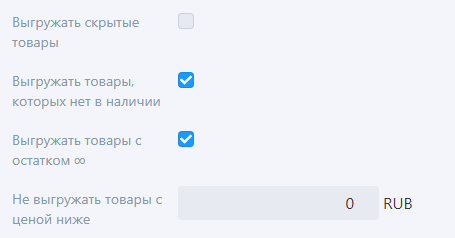
Ниже, активировав соответствующие галочки, вы можете определить - выгружать ли скрытые товары, или отсутствующие в наличии, или с остатком "бесконечность" и низкой ценой.
Выбрав товары нажмите кнопку "Сохранить и перейти далее" для перехода на следующий шаг.
2. Сопоставление категорий
Категории у экспортируемых товаров должны соответствовать каталогу OZON, поэтому в этом разделе происходит сопоставление внутренних категорий магазина с разделами OZON.
Слева вы видите родительские категории товаров, выбранных на предыдущем шаге. (Примечание: Родительская категория товара в магазине Webasyst - это та, которая находится первая в списке при редактировании товара).
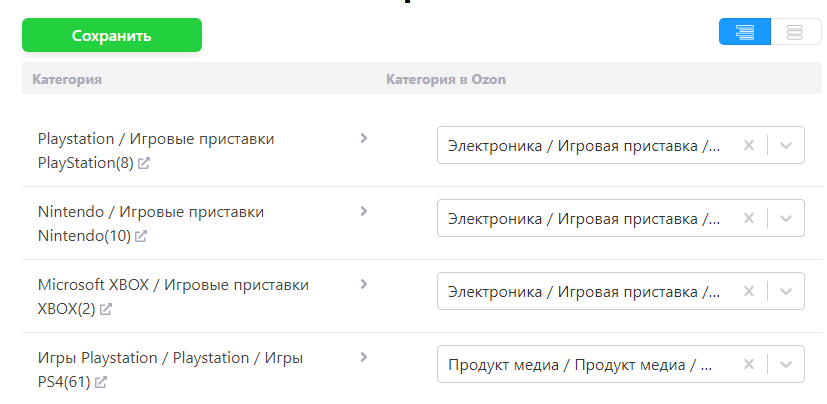
В скобках выводится кол-во товаров, принадлежащих этой категории, а рядом ссылка на быстрый переход на неё в админ-панели сайта.
Справа нужно выбрать максимально подходящую категорию в OZON.
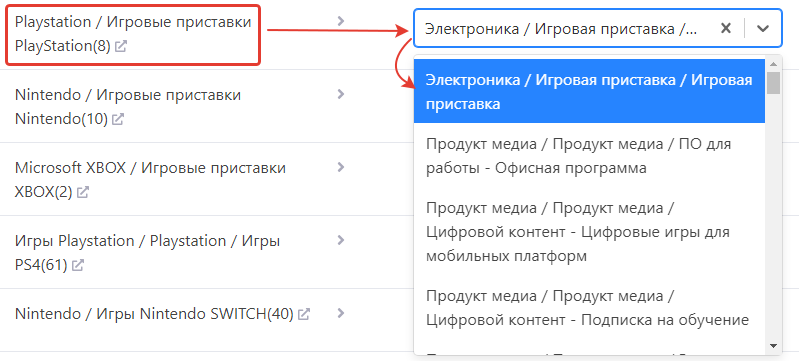
Распределение по категориям в данном случае условное, оно может измениться при загрузке товаров в Ozon.
Частый вопрос: Категории не совпадают с сайтом Ozon / Не нахожу нужную категорию
В правом верхнем углу есть переключение на "древовидный" вид сопоставления категорий. Он может быть более удобным при большой структуре категорий.
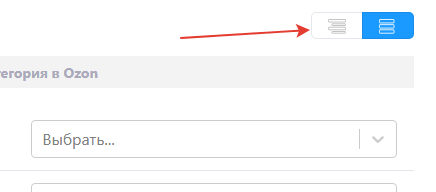
После сопоставления категорий обязательно нажмите кнопку "Сохранить".
3.3. Настройка общих характеристик
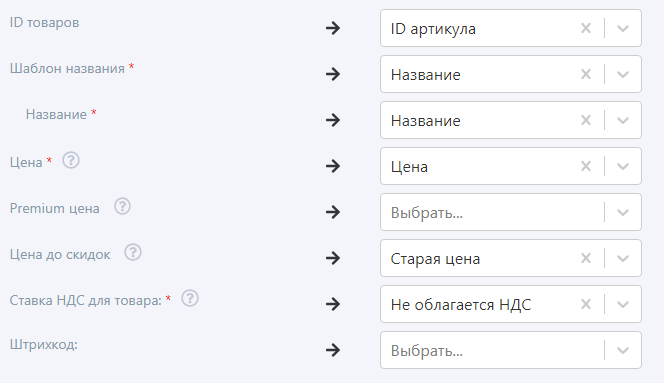
У абсолютно всех товаров, загружаемых в OZON, должен быть заполнен набор базовых характеристик, без которых товары не примут. В этом разделе вы можете сопоставить внутренние характеристики магазина для заполнения нужных полей.
При вводе осуществляется поиск среди доступных полей, а если нажать "Enter" - можно сохранить фиксированное значение.
3.1. ID товаров
Вы можете выбрать, какое именно значение указывать в качестве ID товаров (offer-id) при выгрузке товаров. Это могут быть:
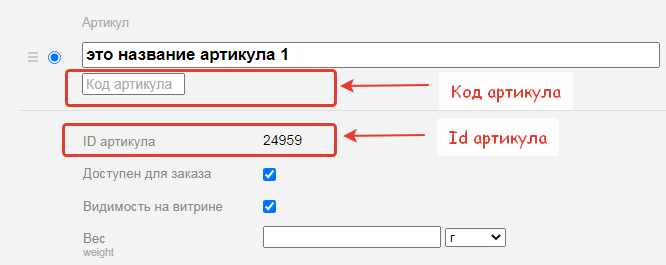
- "ID артикула" - постоянное числовое значение, которое присваивается артикулу при создании товара. Не меняется со временем.
- "Код артикула" - произвольное значение, которое заполняется пользователем и может быть изменено в любой момент.
В редактировании товаров эти поля отображаются так:
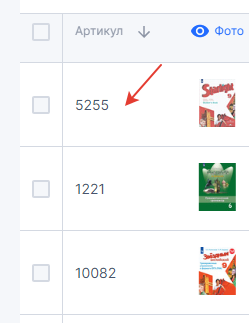
По умолчанию рекомендуем оставить "ID артикула". ID товаров будет показываться в личном кабинете Ozon в столбце "Артикул":
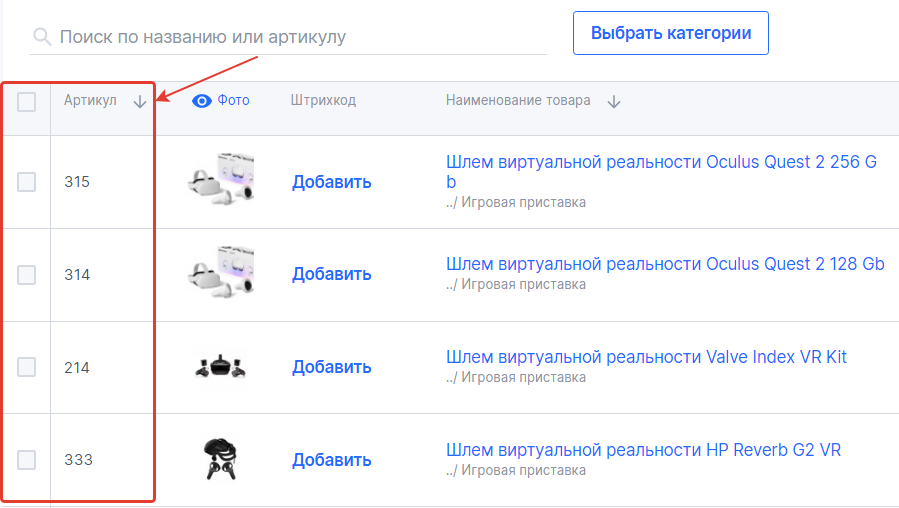
В дальнейшем эти данные будут использоваться для идентификации товаров при обновлении информации, остатков, цен, а так же при синхронизации заказов.
3.2. Название товара
Справка OZON по наименованию товаров: https://seller-edu.ozon.ru/docs/nazvanie.html
В первом пункте вы можете выбрать шаблон формирования названия товара. Это может быть просто "Название", может быть "Название, артикул", либо артикул указывается в скобках:
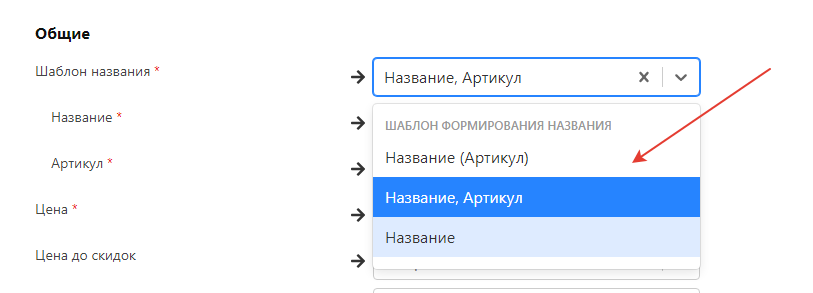
Сами значения для элементов "Название" и "Артикул" можно выбрать из существующих свойств или характеристик товара, либо указать статичные данные
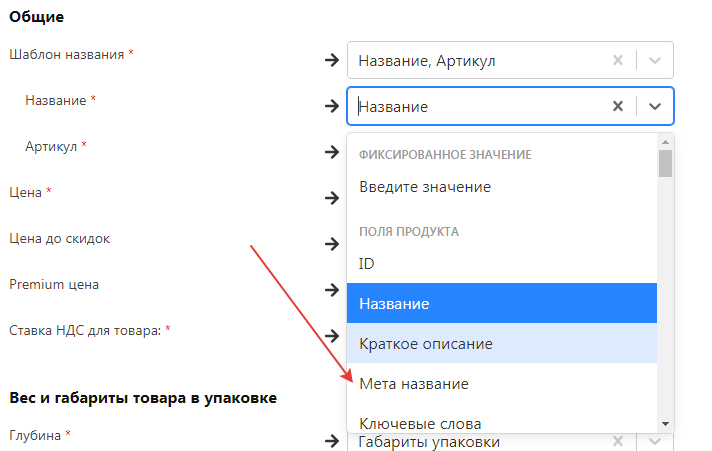
Обратите внимание, что не смотря на указание конкретного наименования, не во всех категориях оно будет принято OZON. В некоторых случаях название маркетплейсом формируется автоматически, и продавцу его изменять нельзя.
3.3. Цены
Вы можете указать из каких именно полей брать те или иные цены для товаров. Эти цены используются только при загрузке товаров. При регулярном обновлении цен уже выгруженных товаров нужно выбрать соответствующие поля в разделе обновление цен.
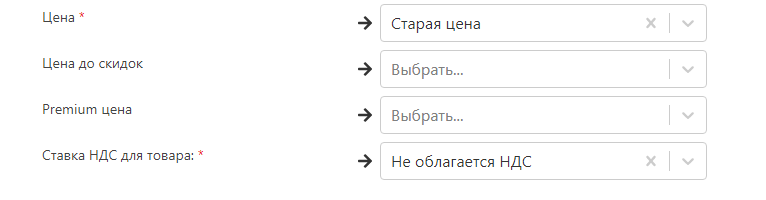
"Цена до скидок" и "Premium цена" являются необязательными, но с помощью них вы можете продвигать товары.
Справка OZON по ценам https://seller-edu.ozon.ru/work-with-goods/rabota-s-tsenami/price-control
Если вам нужно сделать наценку на какие-то категории, то это можно будет сделать позже, в разделе обновление цен.
3.4. Вес и габариты товара в упаковке
Вы можете указать, из каких именно характеристик или свойств товара взять информацию о габаритах и весе. В случае, если выбранная характеристика имеет размерный тип, т.е. в вашей админке для неё можно выбрать единицу измерения (мм, см) то все значения будут автоматически конвертированы в те едининцы, которые нужны Ozon (мм, гр). Поддерживаются характеристики с типом "Объем, габариты", которые состоят из трёх: число х число х число. Каждое значение габаритов можно записать в своё поле.
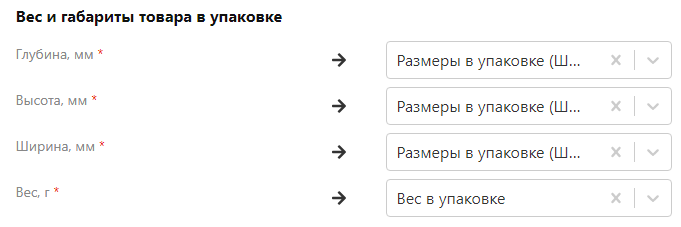
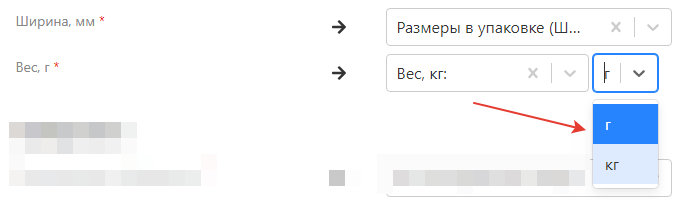
Если единицы измерения в админ-панели не указаны, т.е. характеристика имеет тип - просто число, тогда вам будет предложено выбрать единицу измерения для ваших значений. Укажите те единицы измерения, в которых указаны размеры в вашей админ панели. Например, у ваших товаров вес указан как простая числовая характеристика, которая только в описании сообщает, что это килограммы, тогда выберите кг в соответствующем поле:
Справка Ozon по объёмно-весовым характеристикам: https://docs.ozon.ru/global/products/requirements/volume-weight-characteristics/?country=OTHER
3.5. Изображения
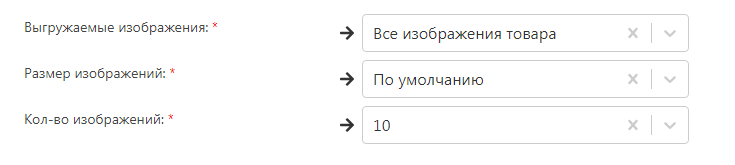
Вы можете выбрать какие выгружать изображения, их размер и количество.
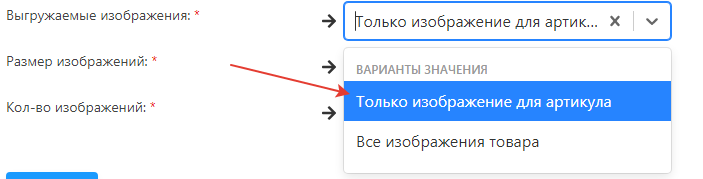
В одном товаре у разных артикулов могут быть разные фотографии, например по цветам - Красный/Синий/Желтый. Если вы хотите, чтобы у товара (артикула) первым было прикреплено изображение, принадлежащее только этому артикулу, выберите соответствующую настройку:
Можно настроить размеры выгружаемых изображений:
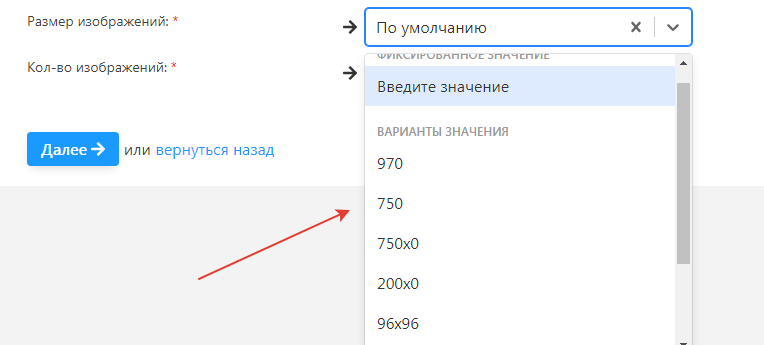
И их количество:
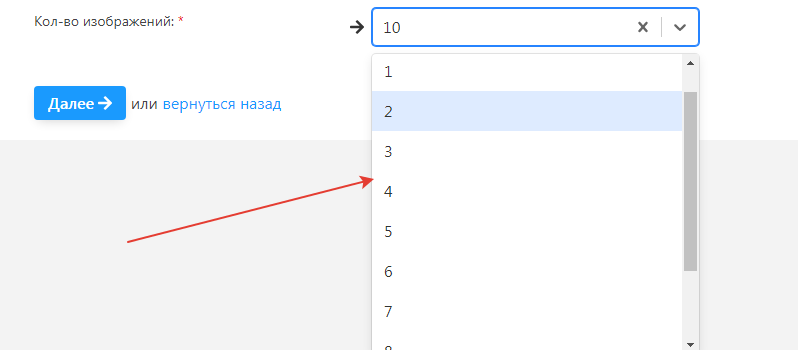
Если вам нужно выгрузить только одно изображение артикула, произведите следующие настройки:
- Выгружаемые изображения: Только изображение артикула
- Кол-во изображений: 1.
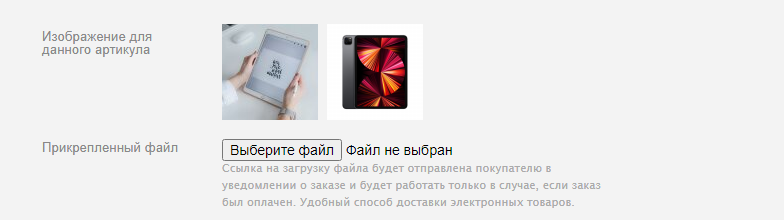
Внимание! Если вы выбрали "Изображение артикула", то все товары, у которых изображение артикула по какой-то причине не выбрано, не будут выгружены в Ozon.
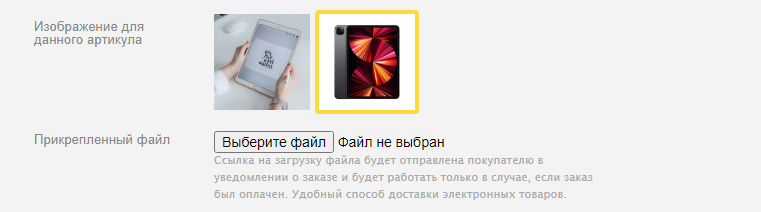
Так выглядит артикул внутри редактирования товара, если у него не выбрано изображение:
Так выглядит выбранное изображение:
4. Сопоставление характеристик
Для передачи любой характеристики товара она должна быть сопоставлена с характеристиками OZON.
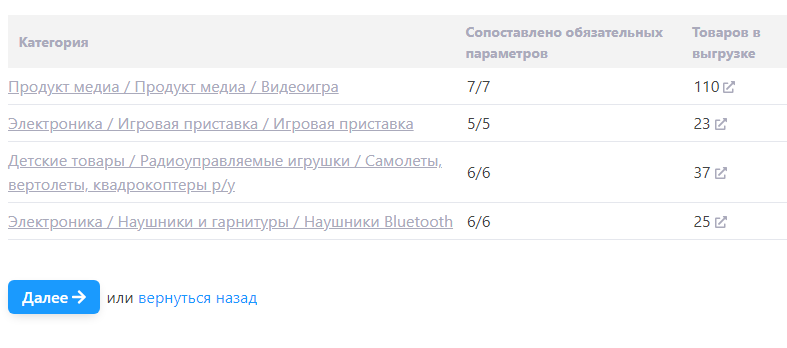
В этом разделе на первом экране вы видите ранее выбранные категории OZON, количество сопоставленных обязательных характеристик и количество товаров, присутствующих в выгрузке.
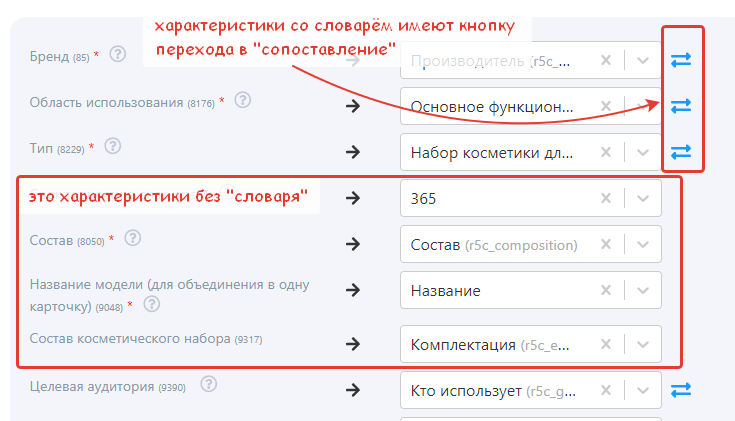
При экспорте товаров в OZON есть особенность - некоторые характеристики уже созданы в маркетплейсе, у них есть "справочник" или "словарь" - набор фиксированных вариантов. Это означает, что вы не можете добавить своё значение в список, а лишь выбрать уже существующие. Пример такой характеристики - "бренд". Рядом с характеристиками, имеющими "словарь" имеется кнопка перехода в сопоставление значений.
После клика по конкретной категории выводится набор доступных характеристик. Обязательные обозначены красной звездочкой.
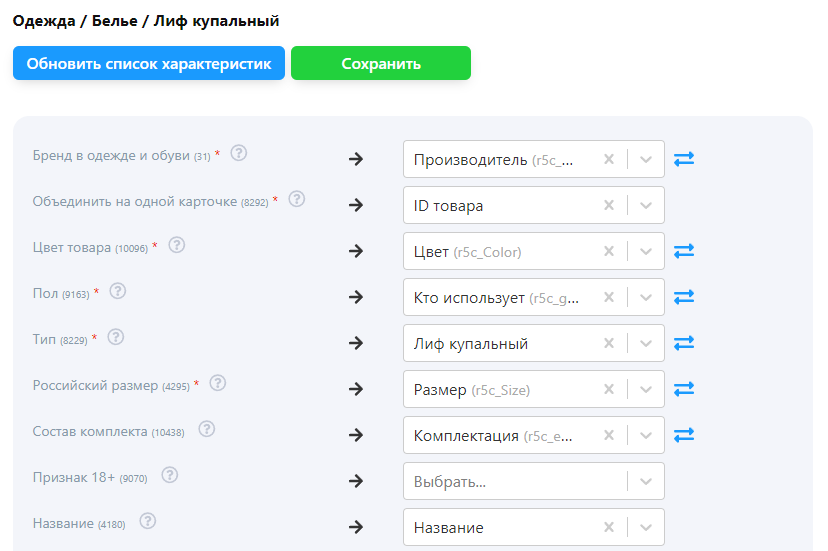
Сопоставление обязательных характеристик является необходимым минимумом для загрузки своих товаров в маркетплейс OZON. Остальные характеристики заполняются по желанию, но благодаря ним товар может попадать в правильные фильтры подбора.
4.1 Особенные характеристики:
- Тип товара - по значению из данного пункта товары распределяются по категориям на сайте Ozon. Можно выбрать только вариант из словаря.
- Объединить на одной карточке - нужно выбрать какое-то уникальное значение, через которое товары будут объединяться на одной странице в маркетплейсе OZON. Например, можно объединить разные артикулы по ID товара.
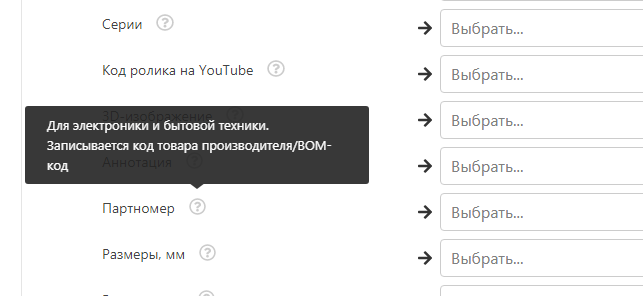
Некоторые характеристики OZON имеют подсказки, которые можно увидеть при наведении на иконку знака вопроса:
4.2 Как производится сопоставление характеристик:
В выпадающем поле напротив характеристики OZON вы выбираете подходящую характеристику вашего магазина:
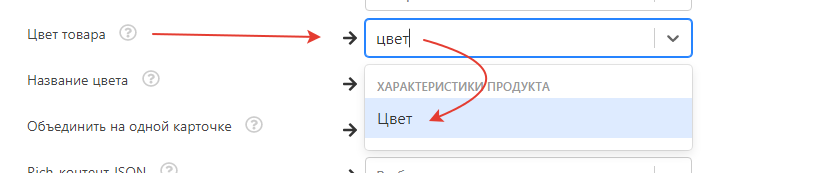
Если данная характеристика является "словарём", то появится кнопка "Сопоставить значения":

При клике на данную кнопку вы попадёте на экран сопоставления значений характеристики из вашего магазина с набором значений из OZON:
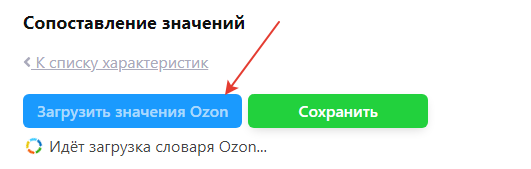
Нажмите "Загрузить значения OZON". Загрузка может занимать продолжительное время, поскольку словарь может содержать несколько десятков тысяч значений.
После загрузки появляется таблица для сопоставления:
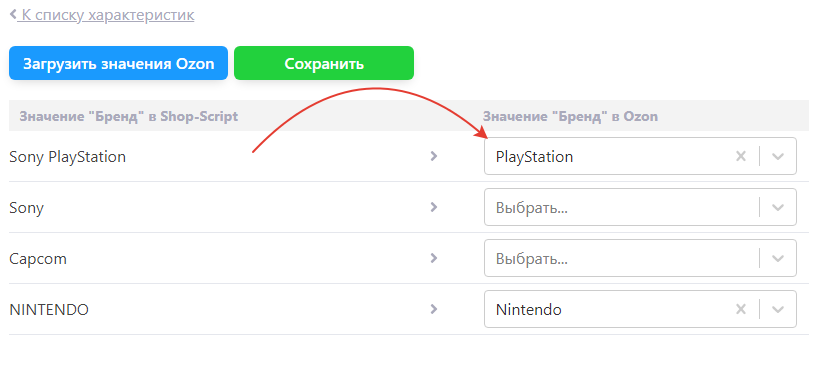
В выпадающем поле вы можете выбрать одно из значений.
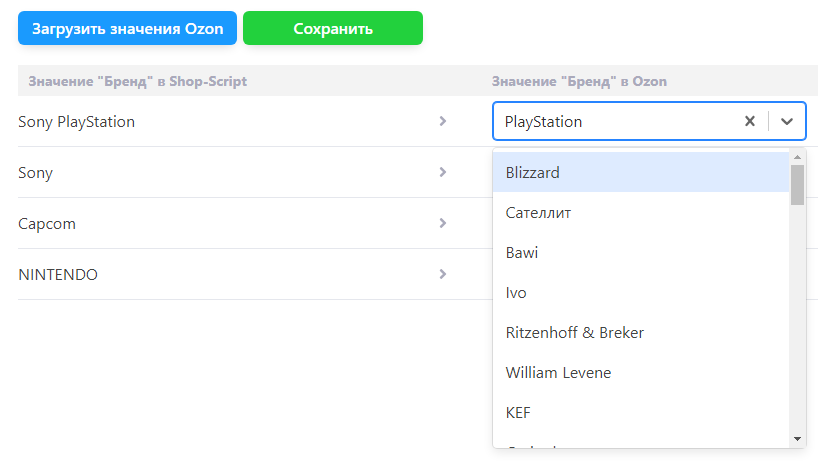
После сопоставления обязательно нажимайте кнопку "Сохранить".
Если загрузка значений Ozon завершилась, но значения не появились на странице, пример:
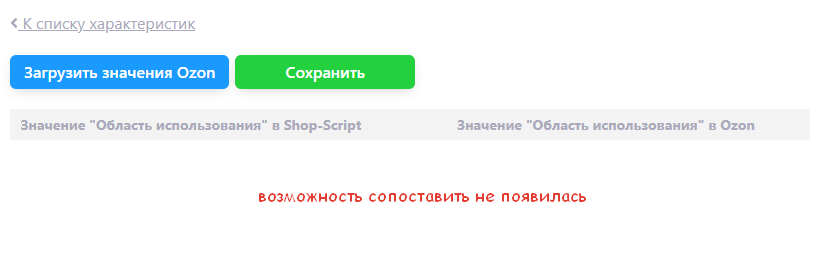
, то вероятнее, всего у выбранных товаров ничего не заполнено для данной характеристики (нет значений в Shop-script), пример:

4.3 Как выбрать значения словаря без сопоставления
Допустим, у ваших товаров не заполнена нужная характеристика, и вы готовы выбрать для всех товаров одно значение словаря Ozon.
Для этого нужно выбрать в сопоставлении любую характеристику и перейти в сопоставление значений

Скачайте словарь:
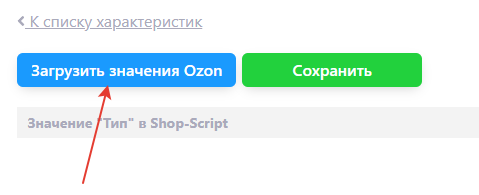
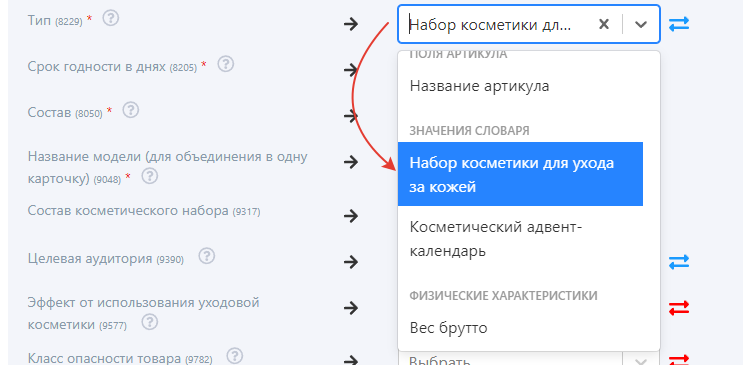
После этого вернуться обратно в список характеристик и пролистать вниз до нужного вам значения словаря.
5. Экспорт товаров
После сопоставления категорий и характеристик вы переходите к пункту, в котором и производится экспорт товаров.
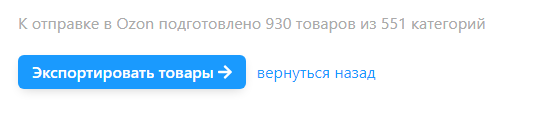
В случае каких-либо ошибок, они будут выведены на этой странице, например:
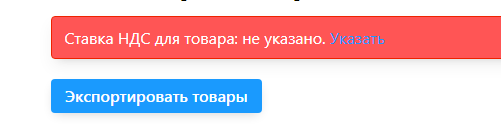
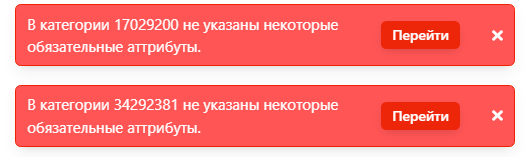
Если на странице будет написано "Не прошло проверки: ХХХ", то причину можно посмотреть в логе validate.log, предварительно включив логирование на первом экране.
6. Статус экспорта
В данном разделе можно проверить, сколько товаров было отправлено в Ozon и были ли какие-либо ошибки в ответе Ozon.
Первый экран - это список "запусков" товаров. Показывается дата и кол-во отправленных товаров. По клику на строку запуска можно перейти в подробности.
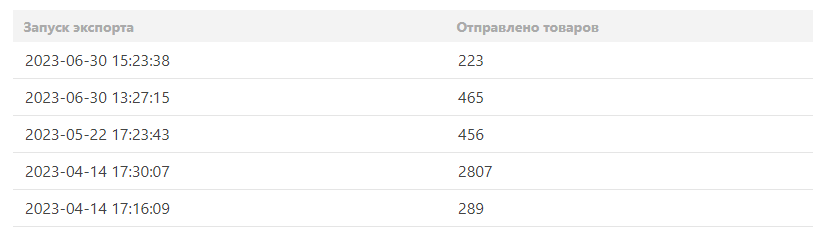
Внутри запуска перечислены товары, которые были отправлены в Ozon - их Offer ID, название, статус экспорта и кол-во ошибок.
При успешном экспорте товару присваивается product ID в Ozon:
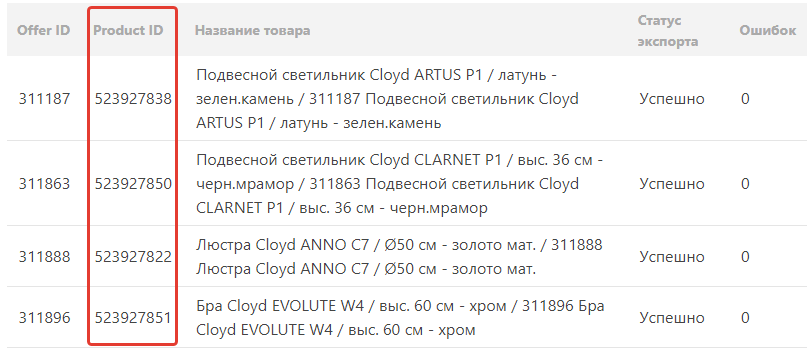
Если Ozon в ответе прислал какую-либо ошибку, её можно посмотреть, кликнув на строку товара, пример:
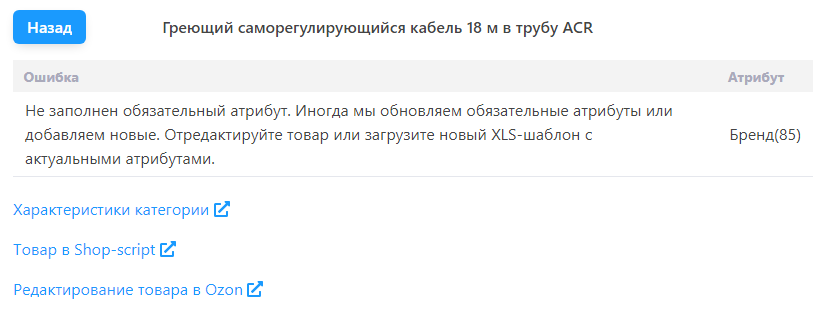
На этом экране есть ссылки для быстрого перехода в сопоставление характеристик, к самому товару в магазине для проверки, либо к редактированию товара в Ozon.
Товар может загрузиться в Ozon, не смотря на ошибки, и его можно будет отредактировать уже там, а может не попасть, если они критичные.
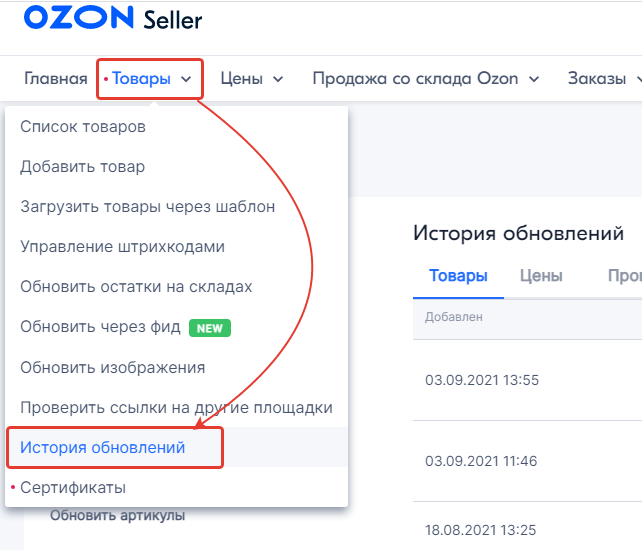
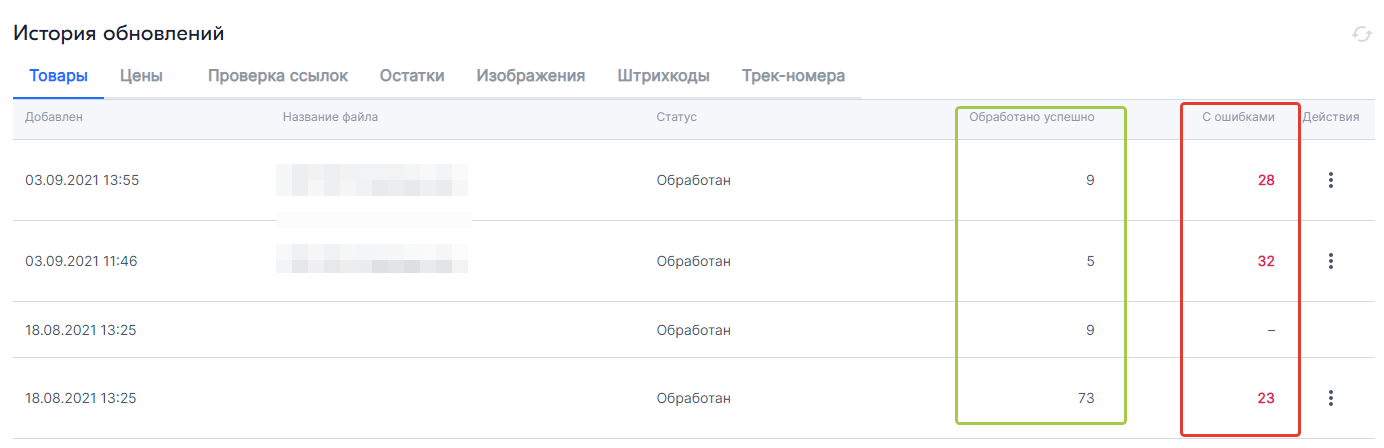
Результат успешного экспорта (без критичных ошибок) можно посмотреть в личном кабинете OZON, в разделе Товары - История обновлений.
Отображается кол-во успешно обработанных товаров и кол-во ошибок:
Новые товары будут отправлены на модерацию.
Если у вас возникли проблемы с экпортом товаров, инструкция по диагностике причин есть здесь: https://bodysite.ru/help/2085/diagnostika-raboty-prilozheniya-integratsiya-s-ozon/#export
- Выгружать (создавать) новые товары в Ozon и обновлять информацию о существующих.
- Обновлять остатки в Ozon.
- Обновлять цены в Ozon.
- Переносить заказы из Ozon в вашу админ-панель.
- Обрабатывать заказы в админ-панели (менять статусы заказов).
- Скачивать наклейки на коробку заказа.
- Скачивать накладные и акты приёма-передачи.
Приложение работает через Ozon Seller API — программный интерфейс для работы с маркетплейсом Ozon для обмена информацией между системой продавца и Ozon.
На вкладке "Настройки API" нужно ввести Client id и Api-Key. Предполагается, что вы уже зарегистрировались в Ozon как продавец, у вас проверили документы и создали личный кабинет.
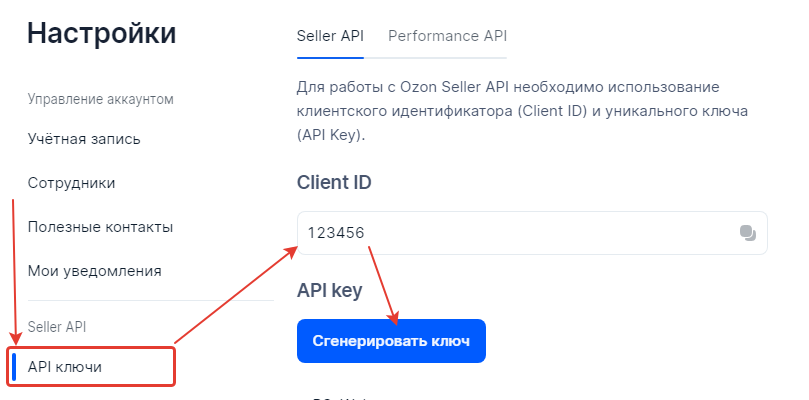
В отдельном окне откройте личный кабинет OZON и зайдите в настройки:
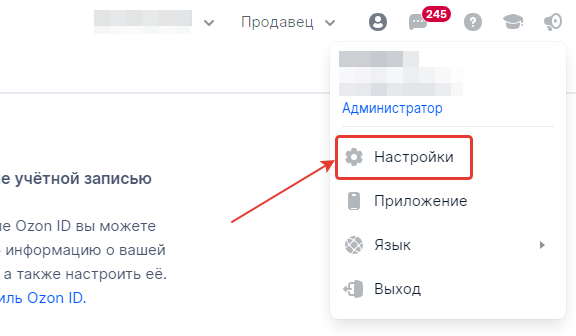
В левом столбце выберите пункт "API ключи". Откроется страница, на которой будет виден Client ID и можно создать API-Key:
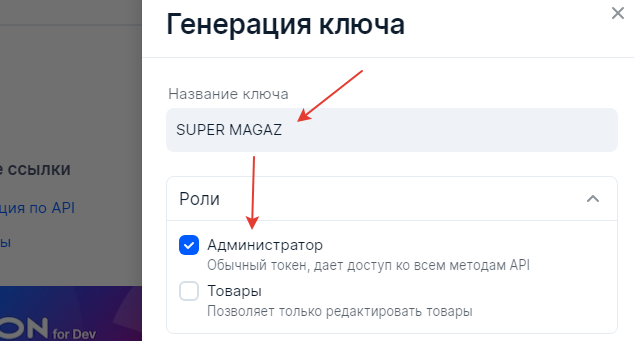
В правой части интерфейса появится возможность ввести название ключа и выбрать роль, нужно выбрать "Администратор"
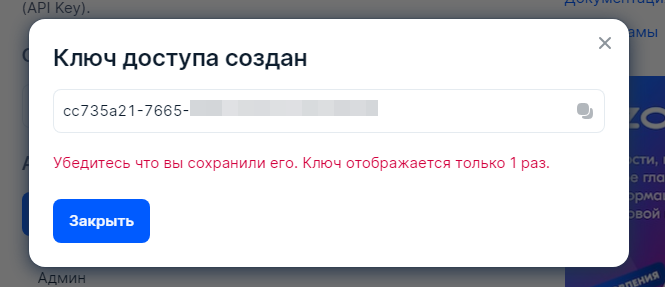
После нажатия "Сгенерировать" появится API ключ, который нужно сохранить.
Полученные ClientID и API Key нужно скопировать, вернуться в окно с настройками приложения "Интеграция с OZON" и вставить в соответствующие поля:
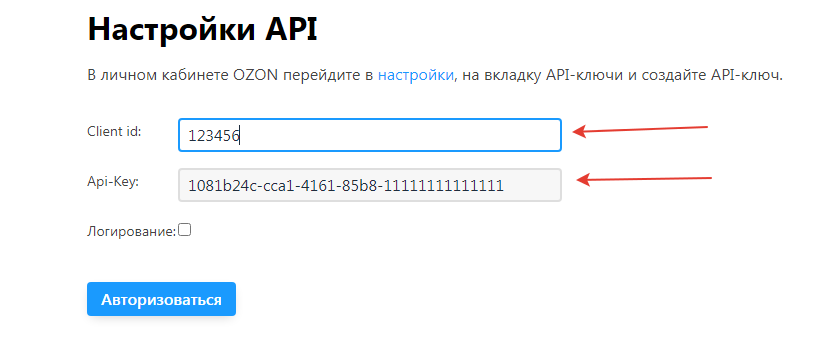
Нажмите кнопку "Авторизоваться". Если все данные введены верно, то появится сообщение "Удалось успешно авторизоваться, загружено категорий:... ":
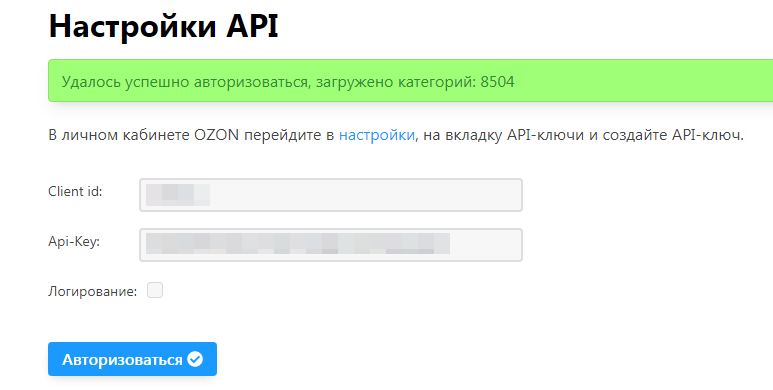
При этом в базу данных приложения загрузится актуальный список всех категорий из OZON.
На данный момент тестовый период есть, если ваш сайт работает в "облаке" Webasyst.
Такой возможности в приложении нет.
Да, товары будут синхронизироваться, если в качестве "артикула" (OfferID) у них указано одно из стандартных значений Shop-script:
- Для экспорта товаров: ID артикула или Код артикула
- Для обновления остатков, цен, заказов: ID товара / ID артикула / Код артикула
При настройке приложения вы выбираете по какому из этих признаков сопоставлять товары:
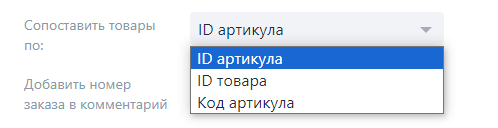
Где именно в Shop-script указаны эти значения можно узнать из этого скриншота:
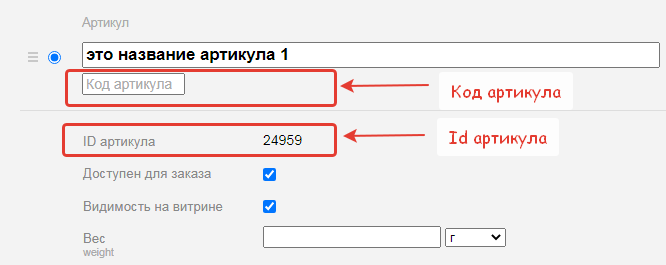
Id товара указан в верхнем правом углу на странице редактирования товара.
Посмотреть, какие значения указаны в Ozon можно в столбце "Артикул":
Расскажем подробно, как добавить Cron команду из приложения "Интеграция с Ozon" для сайтов, расположенных в "облаке" Webasyst:
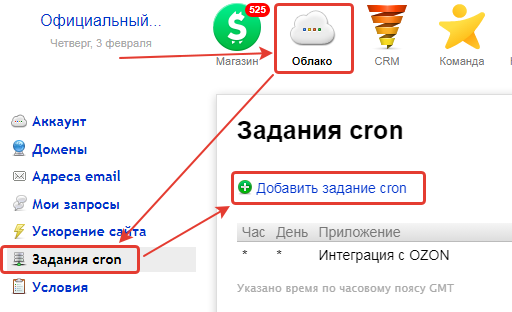
1) В верхнем меню выберите приложение "Облако", далее в левом меню кликните по пункту "Планировщик Cron", и далее "Добавить задание cron"
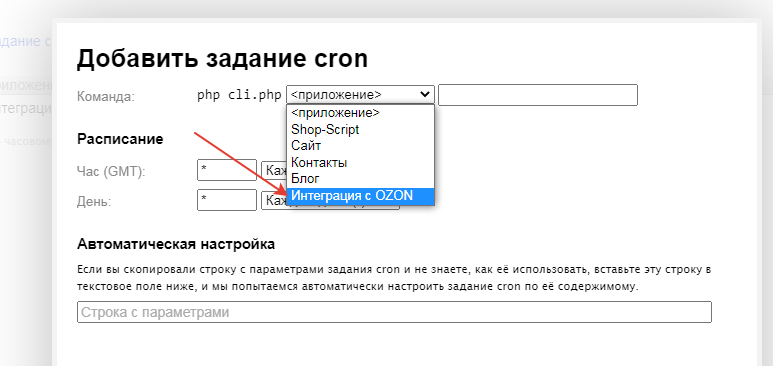
2) В открывшемся окне выберите "Интеграция с Ozon":
3) Скопируйте нужную команду из приложения "Интеграция с Ozon". В случае "облака" нужна только последняя её часть:
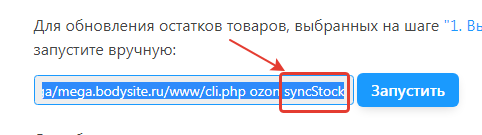
Вставьте скопированное значение в поле рядом с выбранным приложением.
4) Выберите частоту запуска команды (укажите, удобное время для вас, оно может зависеть частоты обновления информации на вашем сайте)
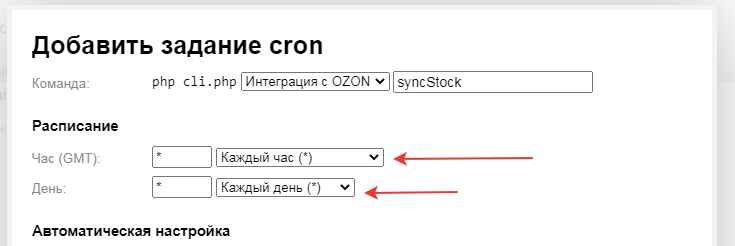
В "облаке" минимальная частота запуска - раз в час.
5) Нажмите кнопку "Добавить":
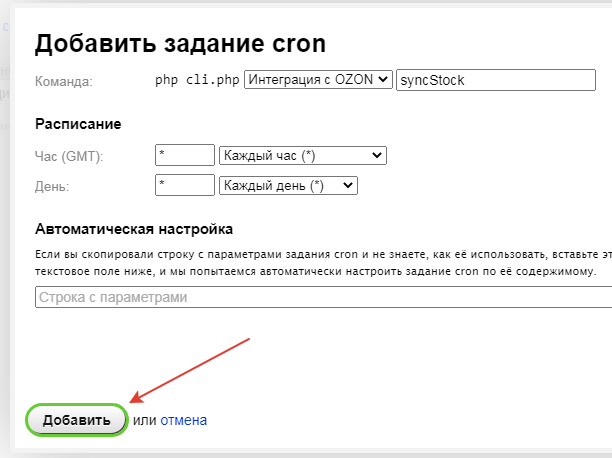
На этом все, команда добавлена в планировщик и будет запускаться с указанной частотой.
