Инструкция по обновлению цен в Ozon
Содержание:
- 1. Настройки обновления цен
- 1.1. Выбор товаров
- 1.2. Проверка цен
- 2. Запуск обновления цен
- 2.1. Отправка цен
- 2.2. Проверка цен
- 3. История обновления цен
Перейдите в раздел "Обновление цен":
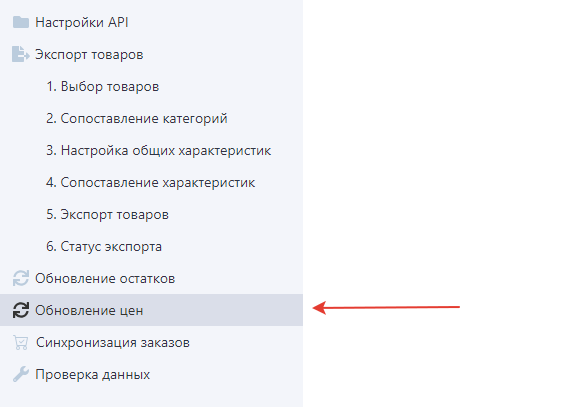
В данном разделе можно настроить регулярную отправку цен на ваши товары, которые уже присутствуют в Ozon. Раздел состоит из несколько вкладок:
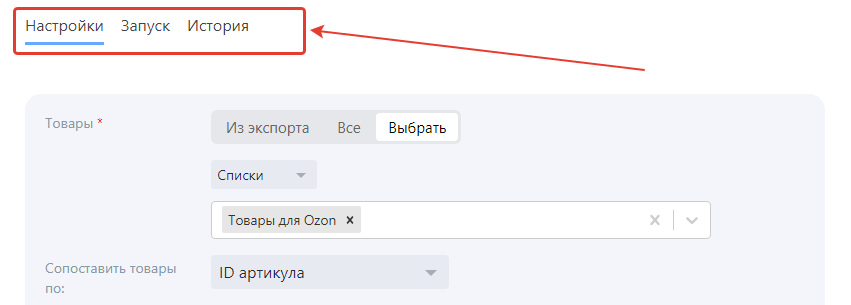
В следующих пунктах подробно про каждый раздел. Все изменения в данном разделе сохраняются автоматически.
1. Настройки обновления цен
1.1. Выбор товаров
Выберите товары, для которых нужно обновлять цены.
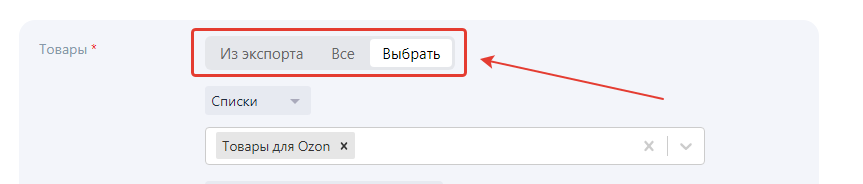
Варианты:
- Из экспорта - это означает, что используется список товаров, выбранный в пункте Настройки экспорта.
- Все - обновлять цены для всех товаров сайта.
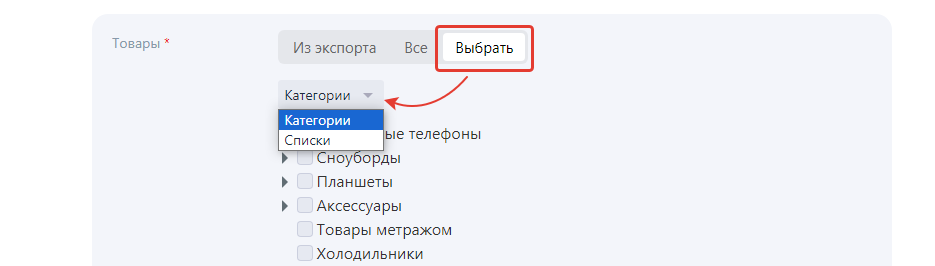
- Выбрать - возможность выбрать отдельно, для каких товаров обновлять цены. Можно выбрать среди списков или категорий сайта.
1.2. Сопоставление товаров
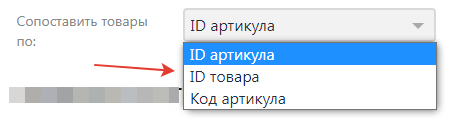
Выберите, по какому ID сопоставлять (сравнивать с вашим сайтом) товары - это может быть ID артикула / ID товара / Код артикула. Подробности, что это такое разбирали в пункте 3.3.1.
Если вы выгрузили товары через функционал этого приложения (разбирали в предыдущих пунктах), то выберите выбранное ранее значение "ID артикула" / "Код артикула"
Другой пункт - "ID товара" может быть полезен тем пользователем, кто ранее загрузил товары в маркетплейс вручную или другими способами.
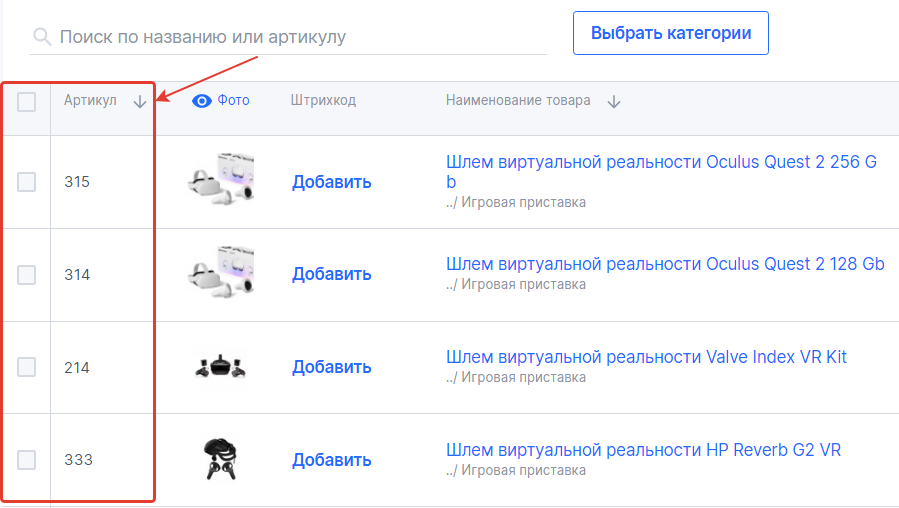
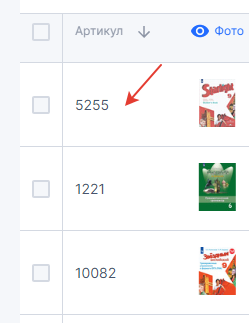
В личном кабинете Ozon у товаров данное значение отображается в столбце "Артикул":
1.3. Хранить историю обновления цен
В данном пункте регулируется срок хранения информации об отправленных ценах, которую можно посмотреть в разделе "История". Данная информация может быть полезна в диагностических целях, для проверки когда и какая цена была отправлена с вашего сайта.

1.4. Выбор цен
Выберите, что именно использовать в качестве цен вашего сайта для отправки в Ozon. Это могут быть цены вашего сайта, какое-то значение характеристики или свойство товара, или же цены из плагина "Цены PRO".
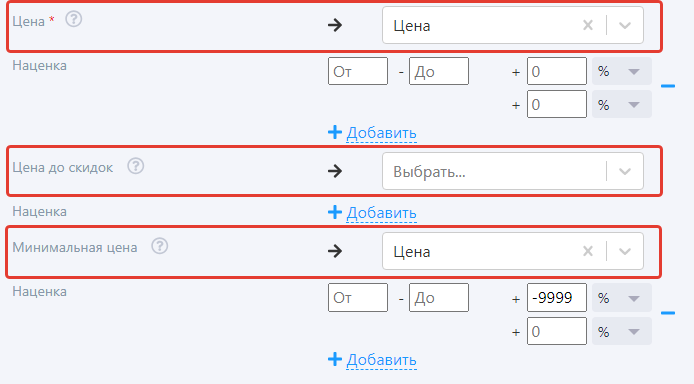
Нужно выбрать цены для следующих полей:
- Цена - тоимость товара которую вы устанавливаете самостоятельно, без учёта акций.
- Цена до скидок - зачёркнутая цена, которую видят покупатели. Она должна быть выше вашей цены. Внимание! В ряде случаев зачеркнутая цена должна быть выше обычной цены не менее, чем на 5%. Если будет меньше, то цены не обновятся.
- Минимальная цена - порог, ниже которого не может опуститься стоимость вашего товара, если включены автоприменение акций или стратегии ценообразования. Покупатели не видят это значение.
1.5. Наценка
Для каждой из цены вы можете установить одну или несколько наценок. Пример:
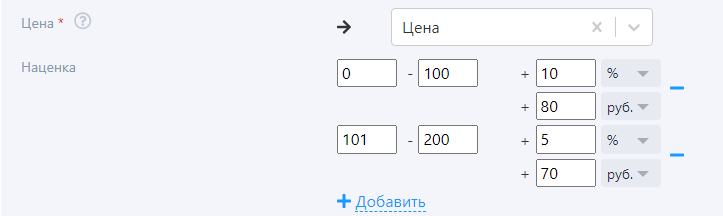
Есть возможность указать несколько наценок по диапазону цены и добавить два элемента: умножить на процент и/или прибавить фиксированную сумму.
Чтобы установить не наценку, а скидку, можно указать число с минусом, пример:

1.6. Наценка по категориям
Приложение позволяет гибко применить наценки на товары по категориям:
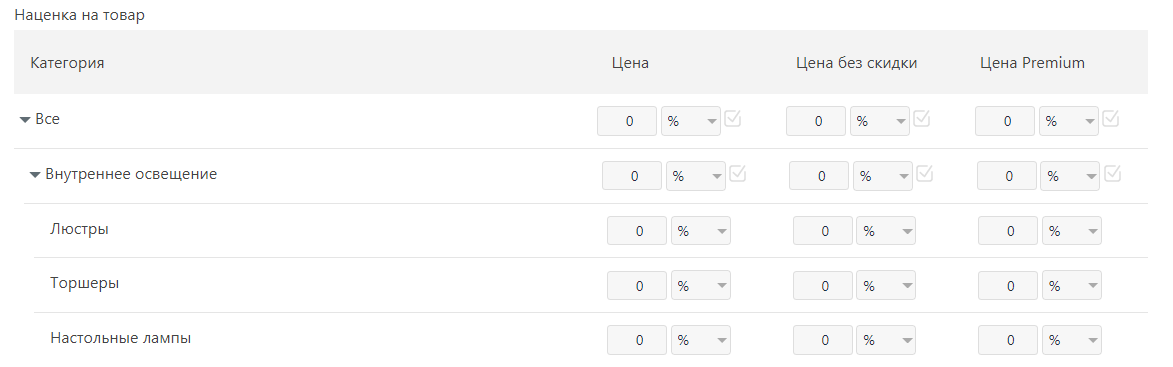
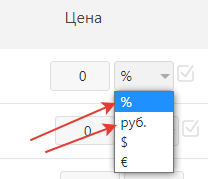
Наценка может быть фиксированной суммой, либо процентом от стоимости:
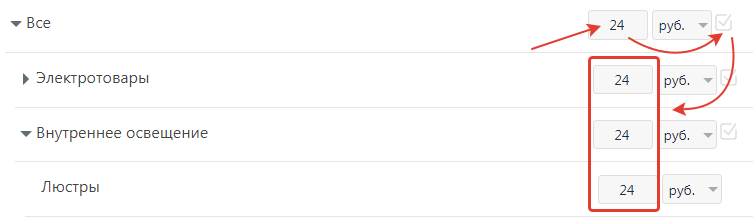
Наценка может быть настроена для всех категорий сразу, для этого установите значение в строке "Все" и нажмите кнопку "Применить к подкатегориям":
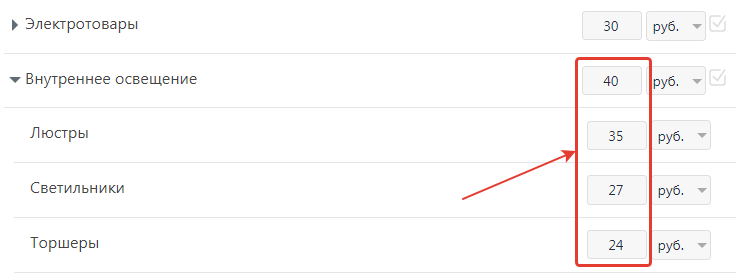
Либо укажите наценку для конкретных разделов:
Логика сложения наценок
1. Наценки по категориям не складываются между собой. Нельзя установить одну наценку на главную категорию, другую на подкатегорию, чтобы они сложились. Работает только одна наценка в этом случае, только наценка на основную категорию товара.
2. Общая наценка (которая возле цен) складывается с наценкой по категориям.
2. Запуск обновления цен
2.1. Отправка цен
Обновить цены можно путем нажатия на кнопку "Запустить", либо настроить регулярные обновления, скопировав команду и добавив её в планировщик Cron в вашем хостинге.
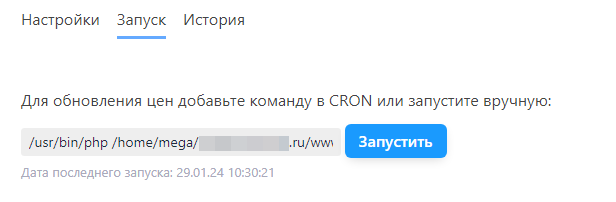
Не рекомендуем ставить обновление слишком часто (не каждую минуту, пожалуйста!) - 1-2 раза в день будет достаточно, в зависимости от частоты обновления цен на вашем сайте.
Как добавить задание в Cron в "облаке"?
Внимание:
- Если товар не будет найден по признаку сопоставления на вашем сайте, то цена в Ozon не изменится.
- Если товар не присутствует в списке товаров, выбранном на первом экране, то он не будет обновлён.
- Если цена товара не изменилась, то никакая информация по нему не отправляется в Ozon.
- В некоторых случаях, если зачёркнутая цена товара отличается от обычной менее, чем на 5%, то она не будет обновлена.
2.2. Проверка цен
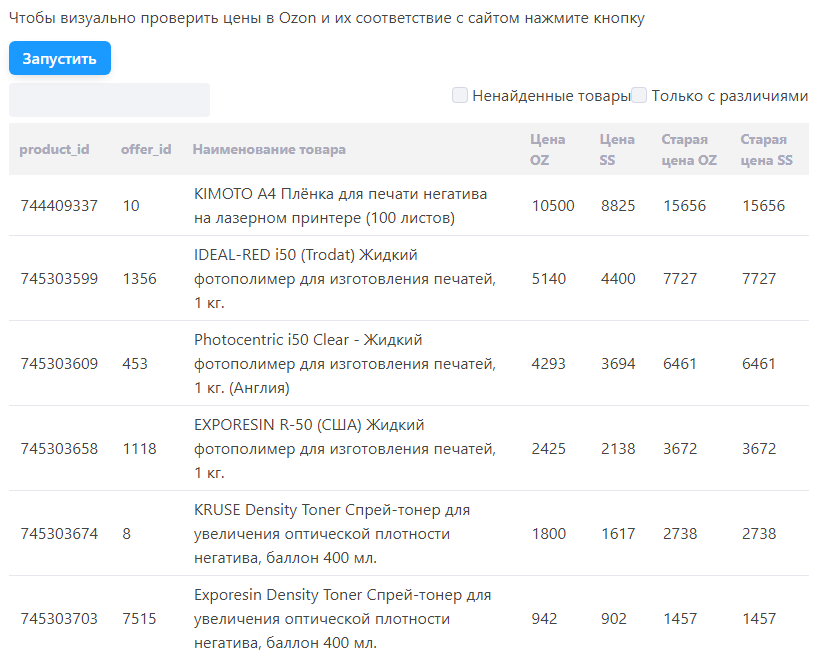
Это диагностический функционал, который служит только для удобства проверки соотвествия цен желаемым. При нажатии на кнопку "Проверить цены", приложение скачивает информацию из Ozon, находит товары в вашем магазине, и сопоставляет цены. Интерфейс позволяет визуально проверить, соответствует ли стоимость сайта стоимости в Ozon в данный момент. Он не обновляет цены.
3. История обновления цен
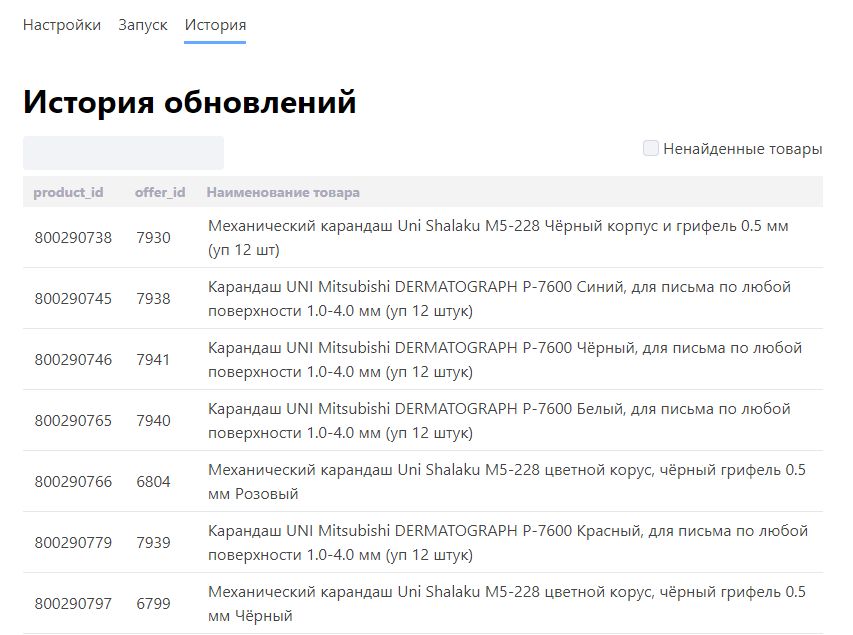
Третья вкладка - это история обновления цен. Перед вами список товаров, по которым когда-либо была отправка цен.
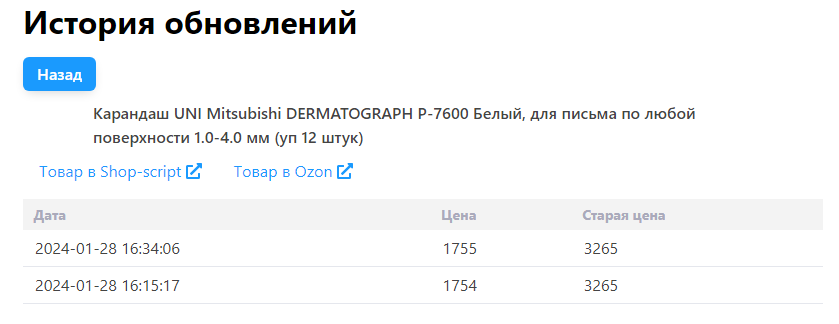
При нажатии на товар можно посмотреть, когда и какая цена была отправлена в Ozon, пример:
➽ В случае обнаружения проблем с обновлением цен обратитесь к инструкции по диагностике - она здесь.
- Выгружать (создавать) новые товары в Ozon и обновлять информацию о существующих.
- Обновлять остатки в Ozon.
- Обновлять цены в Ozon.
- Переносить заказы из Ozon в вашу админ-панель.
- Обрабатывать заказы в админ-панели (менять статусы заказов).
- Скачивать наклейки на коробку заказа.
- Скачивать накладные и акты приёма-передачи.
Приложение работает через Ozon Seller API — программный интерфейс для работы с маркетплейсом Ozon для обмена информацией между системой продавца и Ozon.
На вкладке "Настройки API" нужно ввести Client id и Api-Key. Предполагается, что вы уже зарегистрировались в Ozon как продавец, у вас проверили документы и создали личный кабинет.
В отдельном окне откройте личный кабинет OZON и зайдите в настройки:
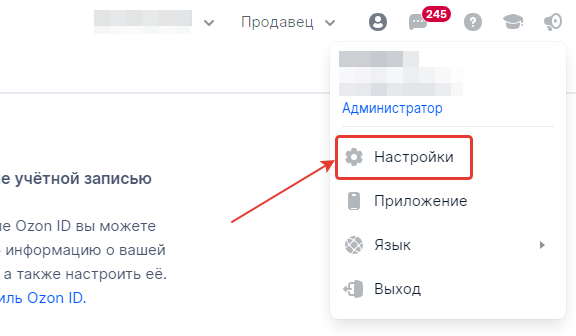
В левом столбце выберите пункт "API ключи". Откроется страница, на которой будет виден Client ID и можно создать API-Key:
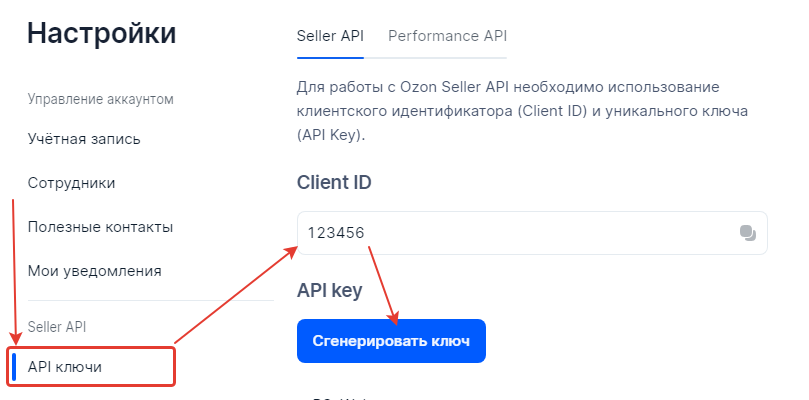
В правой части интерфейса появится возможность ввести название ключа и выбрать роль, нужно выбрать "Администратор"
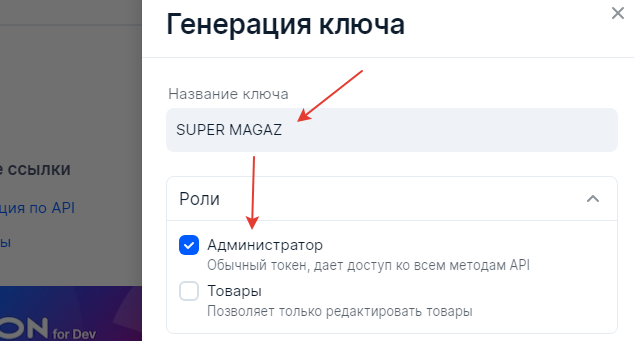
После нажатия "Сгенерировать" появится API ключ, который нужно сохранить.
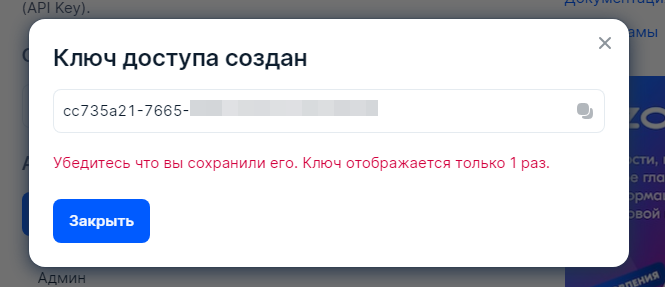
Полученные ClientID и API Key нужно скопировать, вернуться в окно с настройками приложения "Интеграция с OZON" и вставить в соответствующие поля:
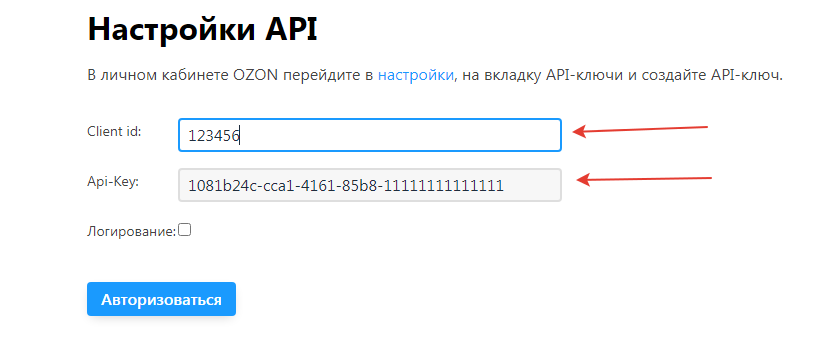
Нажмите кнопку "Авторизоваться". Если все данные введены верно, то появится сообщение "Удалось успешно авторизоваться, загружено категорий:... ":
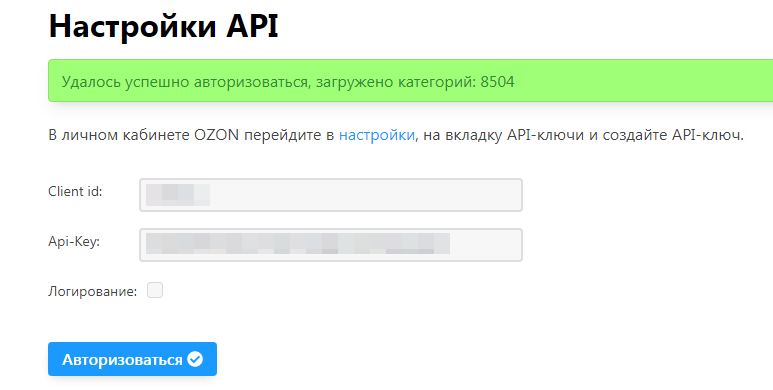
При этом в базу данных приложения загрузится актуальный список всех категорий из OZON.
На данный момент тестовый период есть, если ваш сайт работает в "облаке" Webasyst.
Такой возможности в приложении нет.
Да, товары будут синхронизироваться, если в качестве "артикула" (OfferID) у них указано одно из стандартных значений Shop-script:
- Для экспорта товаров: ID артикула или Код артикула
- Для обновления остатков, цен, заказов: ID товара / ID артикула / Код артикула
При настройке приложения вы выбираете по какому из этих признаков сопоставлять товары:
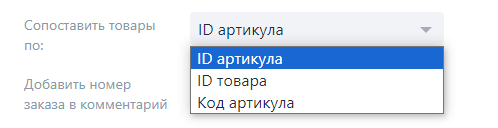
Где именно в Shop-script указаны эти значения можно узнать из этого скриншота:
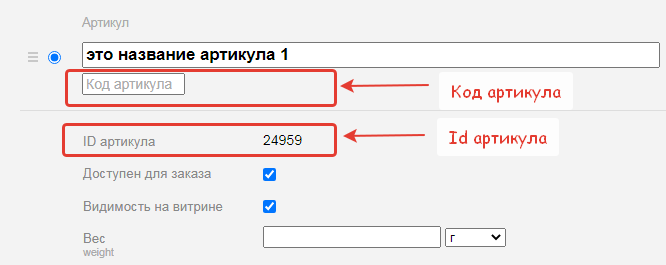
Id товара указан в верхнем правом углу на странице редактирования товара.
Посмотреть, какие значения указаны в Ozon можно в столбце "Артикул":
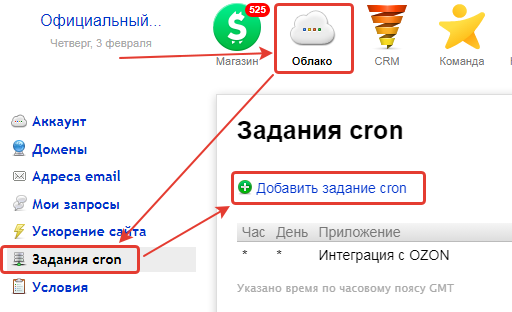
Расскажем подробно, как добавить Cron команду из приложения "Интеграция с Ozon" для сайтов, расположенных в "облаке" Webasyst:
1) В верхнем меню выберите приложение "Облако", далее в левом меню кликните по пункту "Планировщик Cron", и далее "Добавить задание cron"
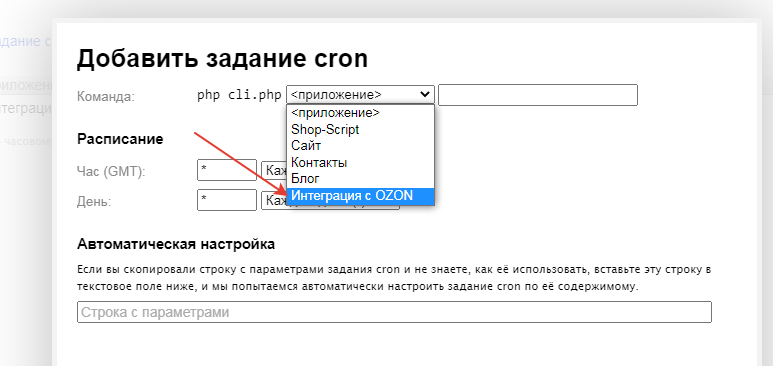
2) В открывшемся окне выберите "Интеграция с Ozon":
3) Скопируйте нужную команду из приложения "Интеграция с Ozon". В случае "облака" нужна только последняя её часть:
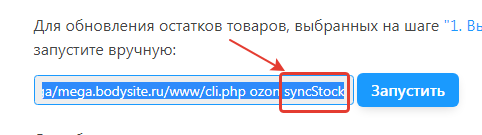
Вставьте скопированное значение в поле рядом с выбранным приложением.
4) Выберите частоту запуска команды (укажите, удобное время для вас, оно может зависеть частоты обновления информации на вашем сайте)
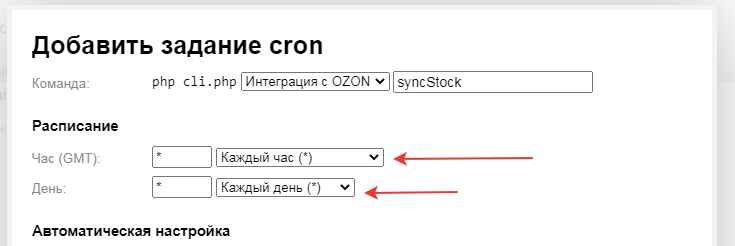
В "облаке" минимальная частота запуска - раз в час.
5) Нажмите кнопку "Добавить":
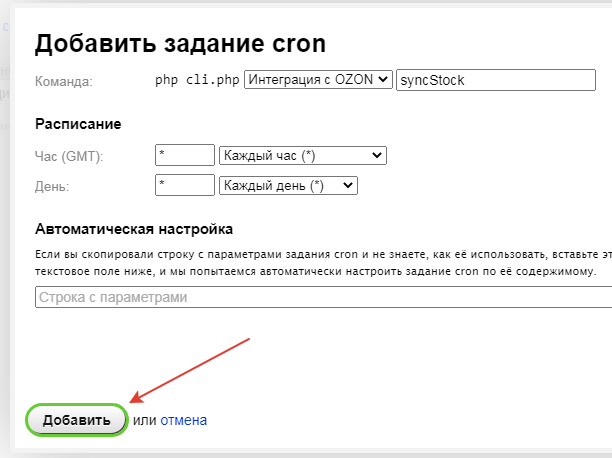
На этом все, команда добавлена в планировщик и будет запускаться с указанной частотой.
