Как настроить регионы для DBS?
В 2025 году настраивать регионы в плагине больше не требуется. Добавьте регионы в личном кабинете Яндекс Маркет.
Инструкция: https://yandex.ru/support/marketplace/ru/orders/dbs/settings/delivery
Инструкция по настройке регионов в плагине (вдруг вам это надо):
Выбор регионов
Нажимаем кнопку "Добавить регион":

Появляется блок настройки нового региона.
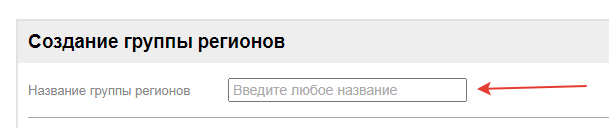
Название группы регионов используется только для блока в настройках, для пользователей оно нигде не выводится.
Выбор конкретного субъекта, на которого распространяются условия производится путём ввода в поле поиска его названия.
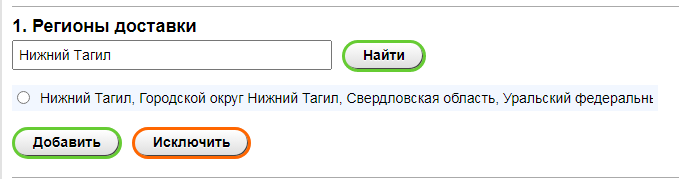
Можно искать: города, городские округа, области, федеральные субъекты, страны.
Внимание! Поиск здесь не интеллектуальный, нет подсказок, нет поиска по части слова. Название должно быть введено полностью, примеры:
- Свердловская область
- Республика Башкортостан
- Москва (только город Москва)
- Москва и Московская область (Москва + Область)
- Челябинский городской округ
- Санкт-Петербург (если нужен только Санкт-Петербург)
- Санкт-Петербург и Ленинградская область (если нужно Санкт-Петербург + область)
- Приволжский федеральный округ
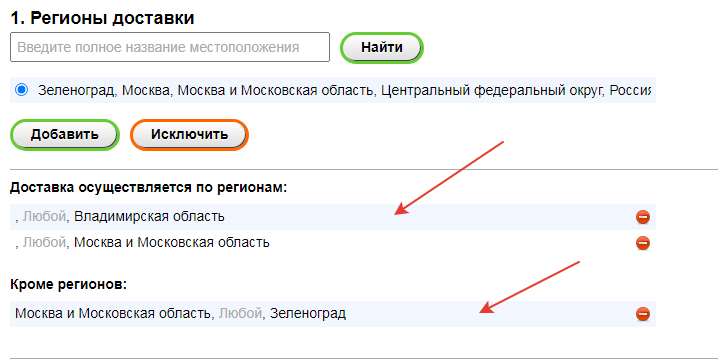
Можно добавлять несколько субъектов, тем самым объединяя их в группу с одинаковыми условиями. Можно добавить субъект в исключения, в этом случае, на него не будут распространяться условия, указанные в этой группе региона. Например, вы настроили доставку для "Москва и Московская область", но не хотите доставлять в Зеленоград, добавляем его в исключения:
Выбор складов для группы регионов
Для конкретной группы регионов вы можете выбрать конкретные склады, по которым будет определяться наличие товара:
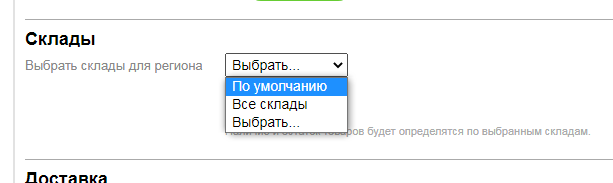
В случае выбора пункта "По умолчанию" - настройка учитывает выбор складов для всей модели, тот что был сделан в пункте 4.3.
Условия доставки для группы регионов
В данном пункте вы можете задать условия доставки для выбранных регионов.
Внимание: 1) Условия должны совпадать с указанными в личном кабинете Яндекс.Маркета. 2) С июля 2021 года Яндекс.Маркет сам назначает стоимость доставки, поэтому в плагине такой настройки нет. Однако, в настоящее время Маркет не принимает пустое поле стоимости, поэтому временно стоимость нужно указывать в личном кабинете в размере 250 рублей для любого региона. Самовывоз - 0 рублей.
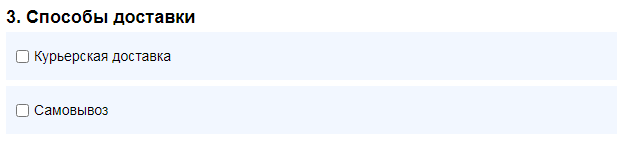
Чтобы покупателю была предложена курьерская доставка или самовывоз, активируйте галочку напротив соответствующего варианта.
Курьерская доставка
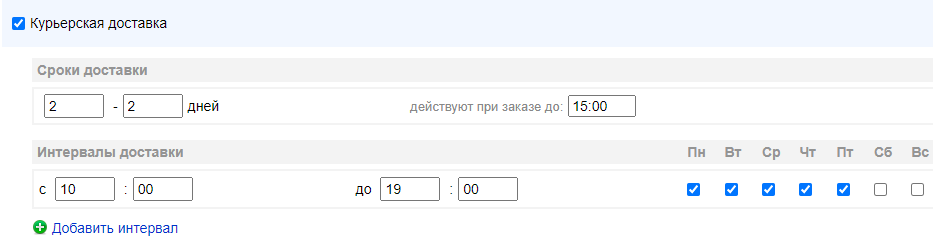
У курьерской доставки можно задать диапазон сроков доставки и время переноса. Здесь же можно указать временные интервалы и выходные дни, если в них не осуществляется доставка.
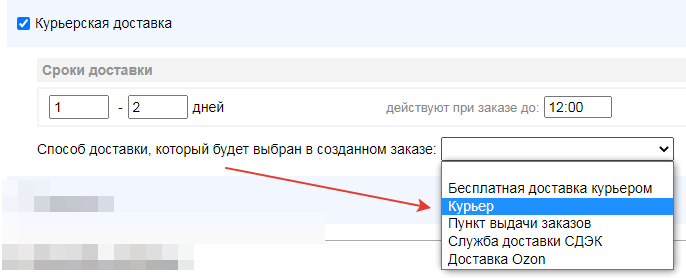
Вы можете выбрать внутренний способ доставки, который будет выбран при создании заказа в админ-панели. Это бывает необходимо для работы с другими системами - 1C, Мой склад, RetailCRM или подобными. Если в заказе данное поле будет пустым, это может вызывать ошибки при синхронизации с этими платформами. Данное действие не обязательно, для большинства магазинов не критичны пустые поля.
Самовывоз
Для самовывоза нужно создать точки выдачи заказов:

Название точки выдачи будет показано покупателю в вариантах доставки.
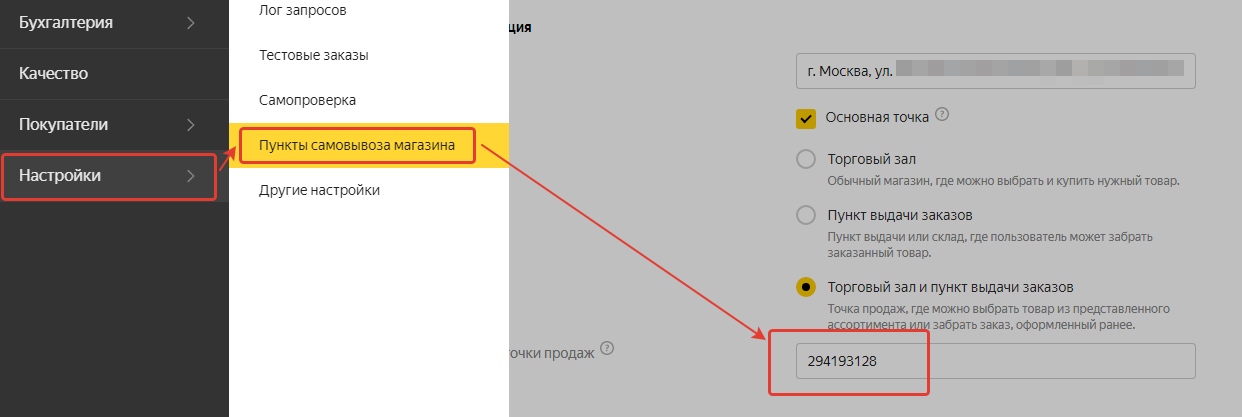
ID точки самовывоза должен совпадать с указанными в настройках в личном кабинете Яндекс.Маркет (Настройки - Точки продаж - Редактировать - Идентификатор точки продаж)
Вы можете указать время переноса заказа на следующий день и выходные дни, в которые самовывоз не осуществляется.
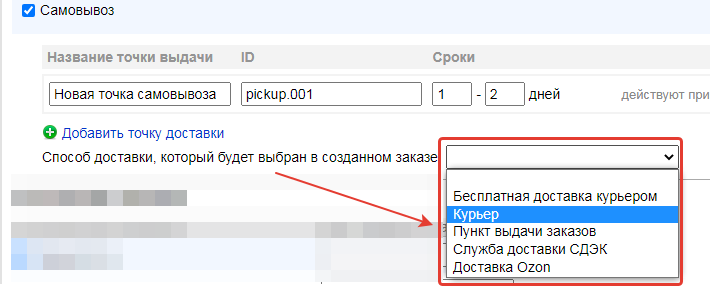
Аналогично курьерской доставки, в данном варианте выдачи товара можно выбрать внутренний способ доставки:
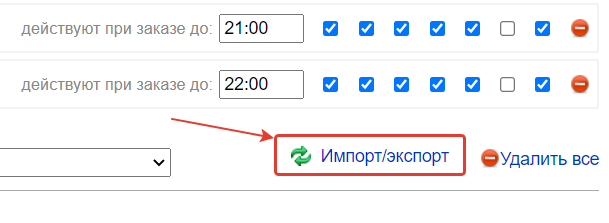
Импорт-экспорт точек самовывоза
Для точек самовывоза присутствует функционал импорта/экспорта в CSV файл.
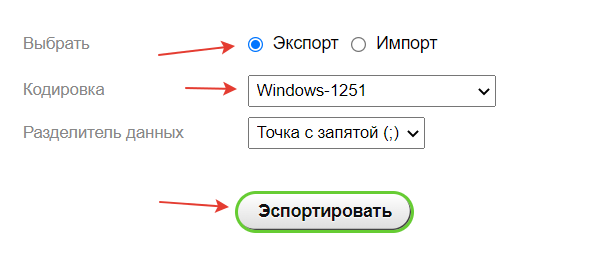
Выберите кодировку и разделитель данных. Нажмите "экспортировать"
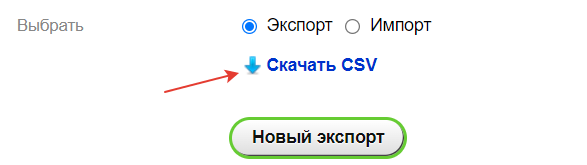
После окончания процесса сбора данных вам будет доступен файл по ссылке "Скачать CSV":
В файле можно отредактировать название точки, ID для маркетплейса, сроки доставки, время переноса и указать рабочие дни.

Для добавления новых точек нужно указать ID кампании и региона, они подписаны здесь:
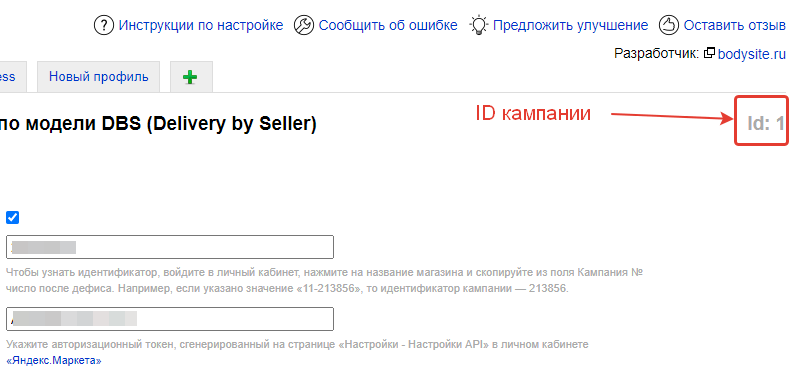
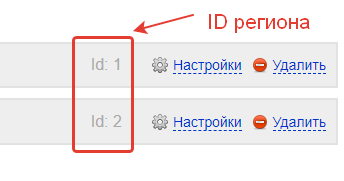
Первый столбец "ID" изменять нельзя.
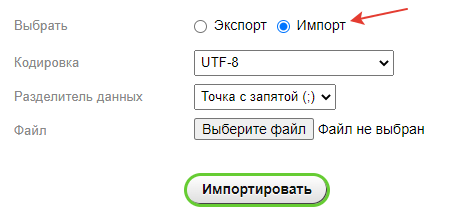
Для загрузки изменённого файла переключитесь на "Импорт" и выберите такую же кодировку и разделитель данных
Способы оплаты для группы регионов
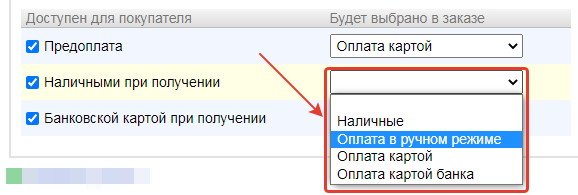
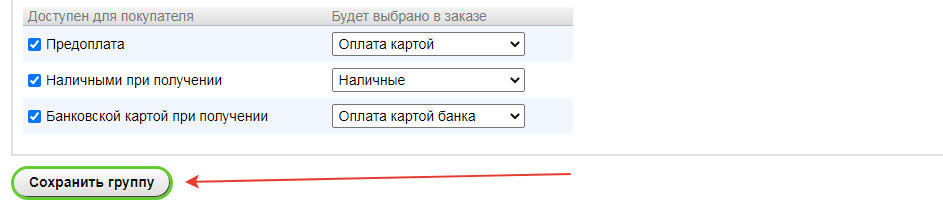
Вы можете выбрать, какие именно способы оплаты доступны для покупателей из выбранных регионов:
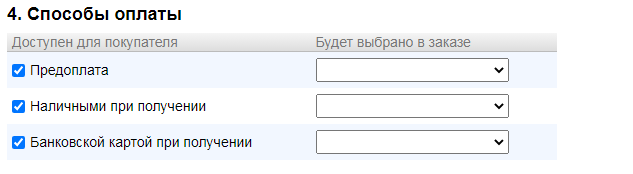
В выпадающих полях укажите внутренний способ оплаты, который будет выбран при создании заказа в админ-панели. Это бывает необходимо для работы с другими системами - 1C, Мой склад, RetailCRM или подобными. Если в заказе данное поле будет пустым, это может вызывать ошибки при синхронизации с этими платформами. Данное действие не обязательно, для большинства магазинов не критичны пустые поля.
Поддержка в компании Bodysite производится только через создание тикета. Поддержка по телефону или мессенджерам не оказыается.
Для создания и отслеживания обращений вы можете использовать ваш личный кабинет.
В техническую поддержку входит:
- Консультации по вопросам приобретения плагина;
- Консультации по функционалу и возможностям плагина;
- Ваши предложения по дальнейшему развитию плагина.
- Выявление и решение проблем в работе функционала плагина.*
* - По причине наличия множества факторов и влияния сторонних разработок, диагностика может быть платной. Если проблема на стороне плагина подтверждается — мы возвращаем деньги.
Если у вас вопрос:
На многие вопросы есть ответы в нашем информационном хабе. Если вы не нашли ответ, напишите нам.
Если у вас ошибка:
Максимально подробно опишите детали вашего вопроса - если это ошибка, то при каких условиях и действиях её можно воспроизвести. Что происходило перед ошибкой - что обновляли/переносили/меняли ?
Убедитесь, что вы используете самую свежую версию решения, в инсталлере нет новых обновлений и имеется активная лицензия на этот продукт.
Пожалуйста, проверьте логи по инструкции.
Желательно сразу предоставить доступ в админ-панель вашего сайта для проверки настроек плагина/темы дизайна на вашем сайте. Как предоставить доступы.
В случае, если визуально причины ошибки установить не удастся могут потребоваться FTP/SSH доступы для технической диагностики.
Если у вас пожелание:
Мы всегда прислушиваемся к вашим пожеланиям и рассматриваем их в первую очередь при дальнейшем развитии нашего решения.
Опишите максимально подробно, чтобы вы хотели доработать, и какую бизнес задачу это решит для вас.
Также, мы готовы в некоторых случаях оперативно доработать решение под вас на платной основе и включить этот функционал в общее обновление.
Условия обработки обращений:
- График работы Пн-Пт, 08:00-17:00 (Мск). Сб, Вс и праздничные дни - выходные дни;
- Заявки обрабатываются только в рабочее время;
Наши продукты пользуются спросом, многие из них имеют тысячи установок, что говорит о том, что они работают. Однако, в некоторых случаях бывают индивидуальные ошибки, которые далеко не всегда вызваны нашим решением.
Если продукт опубликован давно, то мы уже устранили все возможные массовые ошибки на 99%.
Каждый проект - это уникальный набор из различных готовых решений и собственных доработок, с некоторыми из которых могут происходить технические конфликты. В случае обнаружения ошибок, нужно написать нам в поддержку, мы все проверим.
В некоторых случаях диагностика может быть платной. Если выявляется ошибка в нашем решении, то оплата возвращается.
Ошибка в плагине более вероятна, если:
а) Это новый плагин, который опубликован недавно.
б) Ошибка появилась после свежего обновления плагина.
В этом случае нужно написать нам, мы все проверим и исправим.
Самая частая причина такого поведения - выбор витрины. Во многих наших решениях есть возможность назначить индивидуальные настройки для конкретной витрины.
При этом, если вы изменяете настройки "для всех витрин", они не действуют, если уже имеются индивидуальные для этой витрины.
Откройте выпадающее поле выбора витрины и убедитесь, не выделена ли цветом нужная вам витрина.
В некоторых случаях вы можете увидеть сообщение, что на вашем сайте установлены нелицензионные продукты, которые могут быть удалены. Но ведь вы покупали лицензии, куда они могли пропасть?
Лицензии прикрепляются к конкретному ID инсталлера. Посмотреть его можно в приложении "Инсталлер" - "Настройки" - кнопка "Показать". Если этот ID на вашем сайте изменился, то все плагины будут думать, что на данной установке лицензии нет.
Почему может измениться ID инсталлера?
ID Инсталлера обычно меняется при смене хостинга или изменении файлов в папке wa-config.
Если переустановить Webasyst, то, вероятно, тоже будет новый ID.
Как вернуть прикрепление лицензий?
Купленные вами лицензии никуда не пропали, они есть в вашем личном кабинете заказчика в Webasyst. Там же вы можете прикрепить их к новому ID инсталлера.
Если лицензий нет в вашем кабинете заказчика, возможно их вам устанавливал кто-то другой и владельцем является другой аккаунт. Он может передать лицензии на ваш аккаунт, чтобы вы могли ими управлять.
В большинстве случаев для интеграции в тему дизайна нужно редактировать её шаблоны - вставить в код специальные конструкции "хелперы", которые вызывают функции плагина.
Для каждого решения есть соответствующие инструкции в этом информционном хабе.
Наши популярные плагины уже интегрировны во многие актуальные темы дизайна и дополнительных интеграций может не потребоваться. Уточните у разработчика.
Также, разработчик темы часто сам помогает с интеграцией плагинов в его тему.
За продажу и "отгрузку" готовых решений отвечает система Webasyst. Подробно про активацию они написали здесь.
- Откройте приложение «Инсталлер» в панели администрирования своего сайта.
- Перейдите на главную страницу «Инсталлера» или в раздел «Плагины/Темы дизайна».
- С помощью поля поиска найдите страницу программного продукта, лицензию которого нужно установить или активировать.
- Щёлкните по кнопке «Купить или активировать».
- Если вы не авторизованы в Центре заказчика Webasyst, введите свой email-адрес и пароль. Если вы не помните пароль для входа в Центр заказчика, восстановите его.
- Когда появится список лицензий, выберите ту, которую нужно установить или активировать.
- Дождитесь завершения установки или активации лицензии.
Скидки на наши разработки предоставляются в следующих случаях:
1) Участникам Bodysite.club - скидка 50% на любое наше решение.
2) Переход с предыдущей версии продукта - запрос промокода через телеграм-бот @bodysite_promocode_bot
3) Скидки на нашу тему дизайна при наличии лицензии на любую другую тему - 20%.
4) В рамках наших услуг по продвижению (SEO) или подключению и ведению на маркетплейсах все необходимые решения входят в стоимость.
5) Наши продукты участвуют в различных распродажах, которые устраивает Webasyst несколько раз в год.
На данный момент тестовый период предоставляется только для сайтов, расположенных "в облаке" от Webasyst.
Вы можете очень легко зарегистрировать аккаунт в облаке на любой Email, установить плагин в инсталлере и протестировать его работу и настройки.
За выдачу и активацию лицензий отвечает компания Webasyst. В вашем личном кабинете заказчика вы можете управлять купленными лицензиями - перепривязывать к другим сайтам или передавать на другие аккаунты.
Если на вашем сайте указано, что "продукт не лицензирован", то проверьте к какому ID инталлера привязана лицензия в личном кабинете заказчика. Узнать, какой у вашего сайта ID инсталлера можно в разделе "Инсталлер" - "Настройки", кликните "показать" на Id инсталлера.
Если лицензии в вашем кабинете нет, то, возможно, её приобретал кто-то другой и не передал все права на неё на ваш аккаунт. Обратитесь к тому, кто её приобретал.
Использование продукта без лицензии - серьёзное нарушение законодательства РФ.
У нас есть подробная инструкция по настройке Cron.
Если ничего не получается, то в большинстве случаев помогает поддержка вашего хостинга.
