
Инструкция по настройке плагина "OZON Доставка"
Плагин добавляет в оформление заказа пункты выдачи, постаматы и курьера Ozon, а заказ отправляет в Ozon кнопкой смены статуса.
Здесь описано, как плагин установить, подключить к кабинету продавца и настроить. Как дальше обрабатывать заказы, разобрано отдельно, в статье «Обработка заказов через Ozon Доставку».
1. Что нужно подготовить
- Shop-Script на Webasyst, интерфейс 1.3 или 2.0.
- Кабинет продавца Ozon с подключённым приложением «Ozon Доставка». Заявку проверяют люди, до двух рабочих дней, поэтому начинать стоит с неё: раздел 3.
- Товары магазина, заведённые в кабинете Ozon под теми же идентификаторами, которые вы выберете в настройке «Товар в Ozon определяется по». Если Ozon не найдёт хотя бы одну позицию заказа, он откажет в заказе целиком.
- API-ключ Яндекс.Геокодера — только для курьерской доставки. Самовывозу не нужен.
- Cron Webasyst — для ежесуточного обновления справочника пунктов выдачи. Без него список обновляется кнопкой вручную.
- На сервере — PHP с расширениями cURL и JSON.
2. Установка и создание способа доставки
- Купите плагин в маркетплейсе Webasyst и нажмите «Установить». Инсталлятор поставит плагин в
wa-plugins/shipping/ozonlogisticsи создаст таблицу для справочника пунктов выдачи. Отдельного приложения в бэкенде не появится: плагин живёт в списке способов доставки. - Откройте Магазин → Настройки → Доставка → Добавить способ доставки и выберите Ozon Доставка.
- Нажмите «Сохранить», затем откройте способ заново.
Третий шаг обязателен. На странице создания способа настроек ещё нет: вместо формы стоит плашка «Способ доставки ещё не создан». Пока способа не существует, плагину некуда сохранять ключи, некуда класть пункты выдачи, а redirect URL вёл бы не туда. Полная форма появляется сразу после сохранения.

Способов «Ozon Доставка» можно создать несколько, например на два разных кабинета продавца. У каждого свои ключи, свой журнал и свой отдельный справочник пунктов выдачи: списки между способами не пересекаются, и каждый способ загружает свой сам.
3. Подключение к кабинету Ozon
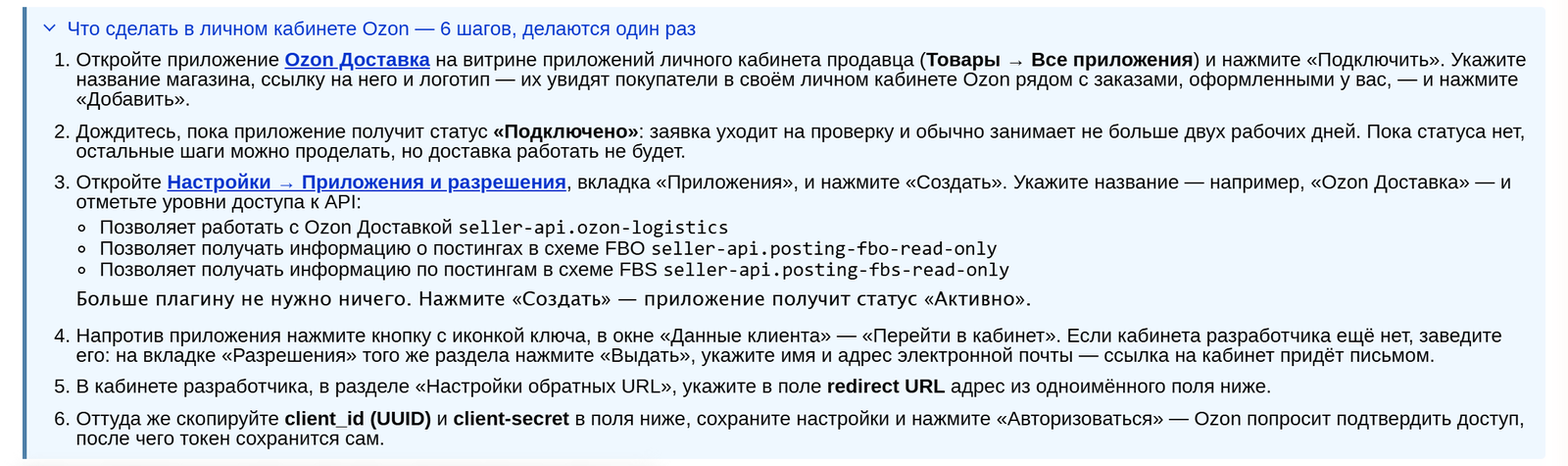
Шесть шагов, делаются один раз. В форме настроек они продублированы в блоке «Что сделать в личном кабинете Ozon»: он раскрыт, пока плагин не авторизован, и сворачивается сам, когда токен получен.
Шаг 1. Подключить приложение «Ozon Доставка»
В кабинете продавца откройте Товары → Все приложения, найдите приложение Ozon Доставка и нажмите «Подключить». Укажите название магазина, ссылку на него и логотип: их увидят покупатели в своём личном кабинете Ozon рядом с заказами, оформленными у вас. Нажмите «Добавить».
Шаг 2. Дождаться статуса «Подключено»
Заявку проверяют люди, обычно не дольше двух рабочих дней. Остальные шаги можно проделать сразу, но до появления статуса доставка работать не будет.
Инструкция Ozon: Как подключить Ozon Доставку для продавцов.
Шаг 3. Создать частное приложение
Откройте Настройки → Приложения и разрешения, вкладка «Приложения», нажмите «Создать». Укажите название, например «Ozon Доставка», и отметьте три уровня доступа к API:
| Уровень доступа | Зачем |
|---|---|
seller-api.ozon-logistics |
Расчёт, создание и отмена заказов |
seller-api.posting-fbo-read-only |
Статусы отправлений в схеме FBO |
seller-api.posting-fbs-read-only |
Статусы отправлений в схеме FBS |
Больше плагину ничего не нужно. Нажмите «Создать» — приложение получит статус «Активно».
Шаг 4. Войти в кабинет разработчика
Напротив приложения нажмите кнопку с иконкой ключа, в окне «Данные клиента» — «Перейти в кабинет».
Если кабинета разработчика ещё нет, заведите его: на вкладке «Разрешения» того же раздела нажмите «Выдать», укажите имя и адрес электронной почты. Ссылка на кабинет придёт письмом.
Шаг 5. Указать redirect URL
В кабинете разработчика, в разделе «Настройки обратных URL», вставьте адрес из поля redirect URL в настройках плагина. На этот адрес Ozon вернёт вас после подтверждения доступа.
Поле в плагине целиком работает как кнопка: щёлкните по нему, и адрес скопируется в буфер обмена, а внутри поля появится галочка. Адрес длинный, набирать его руками не нужно.
Шаг 6. Ввести ключи и авторизоваться
Скопируйте из кабинета разработчика client_id (UUID) и client-secret в одноимённые поля плагина, нажмите «Сохранить», затем «Авторизоваться».
Откроется окно Ozon с просьбой подтвердить доступ. После подтверждения окно закроется само, а строка «Доступ» сменится на «Авторизовано» с датой действия токена. Дальше токен обновляется автоматически: возвращаться к этому шагу нужно, только если вы пересоздали приложение в Ozon.

Кнопки на странице выключены, пока форма не сохранена. Проверки выполняются на сервере, который читает настройки из базы и о содержимом формы ничего не знает. Кнопка, нажатая с несохранённой правкой на экране, ответила бы про другое. Сохраните настройки, и кнопки включатся. Отмените правку вручную — блокировка снимется сама.

Проверка соединения
Кнопка «Проверить соединение» рядом со статусом доступа принудительно обновляет токен и спрашивает Ozon, подключена ли Ozon Доставка для этого кабинета. Ответ сохраняется и виден на странице в следующий раз:
| Ответ | Что значит |
|---|---|
| Токен обновлён, соединение установлено. Доступные схемы: … | Всё в порядке |
| Ozon Доставка не подключена для этого кабинета продавца | Приложение из шага 1 ещё не получило статус «Подключено» |
| Сообщение Ozon об ошибке | Например, client-secret пересоздан и старый больше не действует |

Обновление токена здесь принудительное не случайно: непросроченный токен отвечает так же хорошо и с client-secret, которого больше не существует. Проверка на старом токене отрапортовала бы об исправном соединении, которое на самом деле уже сломано.
4. Настройки: общие
Действуют сразу на оба способа доставки.
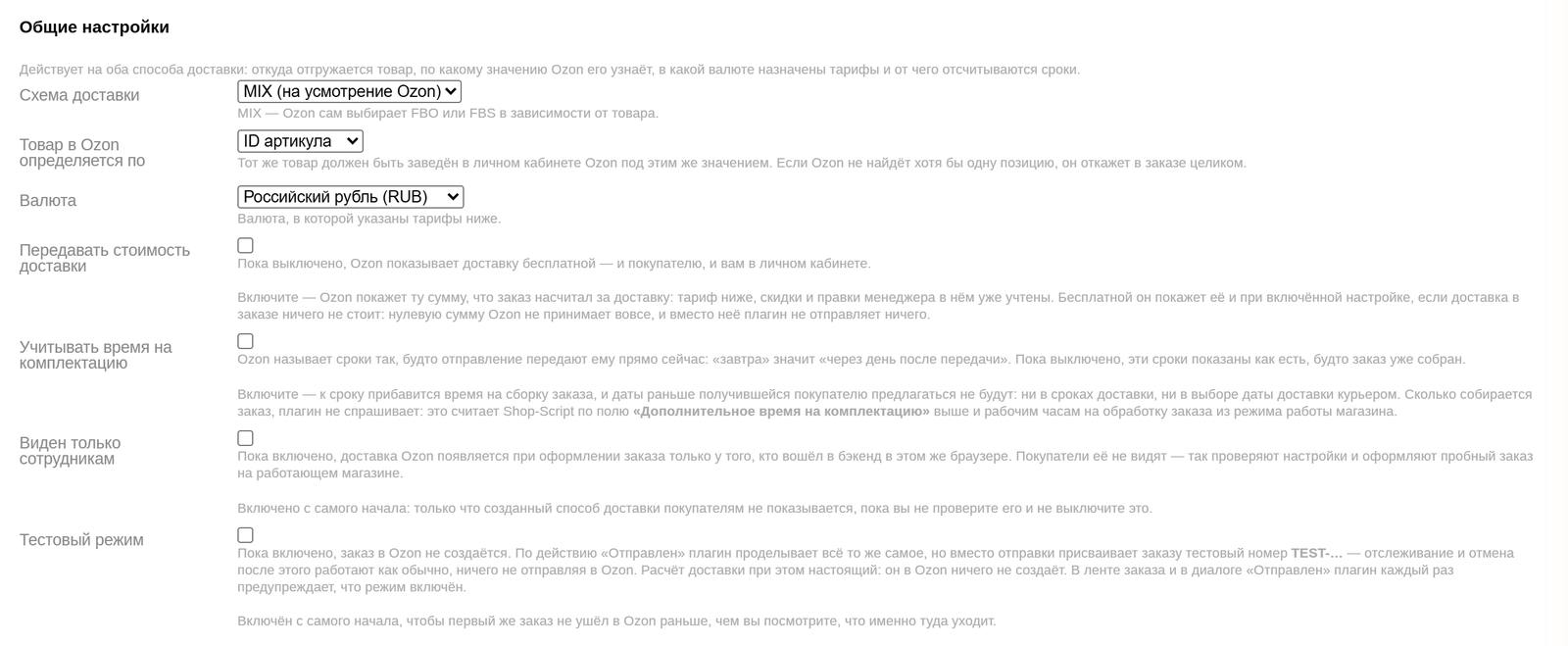
Схема доставки
MIX, FBO или FBS. По умолчанию MIX: Ozon сам выбирает схему в зависимости от товара. Эта же настройка определяет, у какого API плагин спрашивает статусы отправлений при отслеживании, поэтому, если вы работаете только по одной схеме, укажите её явно.
Товар в Ozon определяется по
По какому значению Ozon узнаёт товар:
| Вариант | Что уходит в Ozon |
|---|---|
| Код артикула (по умолчанию) | Поле «Артикул» у артикула товара |
| ID товара | Внутренний ID товара в Shop-Script |
| ID артикула | Внутренний ID артикула в Shop-Script |
Тот же товар должен быть заведён в кабинете Ozon под этим же значением. Это самая частая причина отказов на старте: если Ozon не найдёт хотя бы одну позицию, он откажет в заказе целиком и ответит что-нибудь вроде invalid offer id 12328.
Валюта
Валюта, в которой заданы тарифы ниже. Она же уходит в Ozon вместе с ценами товаров.
Передавать стоимость доставки
По умолчанию выключено. Пока выключено, Ozon показывает доставку бесплатной, и покупателю в его кабинете Ozon, и вам.
Включите — Ozon покажет ту сумму, которую заказ насчитал за доставку: тариф ниже, но уже со скидками, промо-акциями и правками менеджера. Если доставка в заказе ничего не стоит, Ozon покажет её бесплатной и при включённой настройке: нулевую сумму он не принимает вовсе, и вместо неё плагин не отправляет ничего.
Учитывать время на комплектацию
По умолчанию выключено. Тонкость в сроках, о которой легко не догадаться.
Ozon называет сроки так, будто отправление передают ему прямо сейчас: ответ «18 августа» на запрос от 17-го означает «через день после передачи», а не «через день после оформления». Пока настройка выключена, эти сроки показываются покупателю как есть, то есть как будто заказ уже собран.
Включите — к сроку прибавится время на сборку заказа, и более ранние даты покупателю предлагаться не будут: ни в сроке доставки, ни в списке дат курьерской доставки. Сколько собирается заказ, плагин не спрашивает: это считает сам Shop-Script по полю «Дополнительное время на комплектацию» (оно выше, в общей форме способа доставки) и по рабочим часам на обработку заказа из режима работы магазина.
Правило простое: если между «покупатель оформил» и «курьер Ozon забрал» проходит хотя бы день, включайте.
Виден только сотрудникам
По умолчанию включено. Пока включено, доставка Ozon появляется в оформлении заказа только у того, кто вошёл в бэкенд в этом же браузере: у администратора или менеджера магазина. Покупатели её не видят.
Это позволяет проверить настройки и оформить настоящий пробный заказ на работающем магазине. Обязательно выключите, когда закончите проверку, иначе способ так и не появится у покупателей.
Тестовый режим
По умолчанию включено. Пока включено, заказ в Ozon не создаётся: по действию «Отправлен» плагин проделывает всё то же самое, но присваивает заказу тестовый номер вида TEST-…. Расчёт доставки при этом настоящий.
Что именно происходит в тестовом режиме при обработке заказа, разобрано в статье «Обработка заказов через Ozon Доставку».
5. Настройки: курьерская доставка
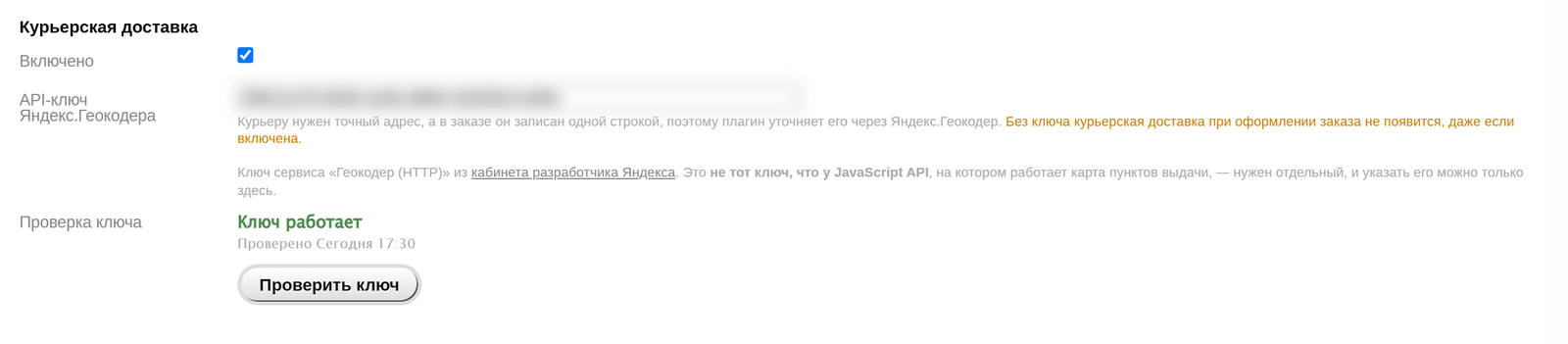
Включено
Показывать ли курьерскую доставку в оформлении заказа.
API-ключ Яндекс.Геокодера
Обязателен. Курьеру нужен точный адрес: страна, регион, город, улица, дом, индекс и координаты. В заказе адрес записан одной строкой, поэтому плагин разбирает её через Яндекс.Геокодер.
Ключ берётся в кабинете разработчика Яндекса, сервис «Геокодер (HTTP)». Здесь легко ошибиться: это не тот ключ, что у JavaScript API, на котором работает карта пунктов выдачи в оформлении заказа. Нужен отдельный, и указать его можно только в этом поле. Провайдер карт из «Настройки → Карты» не подойдёт: он отдаёт только координаты.
Кнопка «Проверить ключ» делает пробный запрос и говорит прямо: ключ годен, ключ не годен или это ключ другого сервиса.
Без ключа курьерская доставка при оформлении заказа не появится, даже если она включена. Менеджер увидит причину в диалоге «Отправлен», а в настройках будет висеть предупреждение.
Стоимость для покупателя
Фиксированный тариф в выбранной валюте, 0 — бесплатно.
Тариф именно фиксированный, потому что Ozon в ответе на расчёт стоимость доставки не возвращает. Единственные деньги в его ответе — комиссия продавца: логистика, комиссия за продажу и резерв под возвраты. Поэтому цена для покупателя остаётся вашим решением.
Прибавлять комиссию Ozon
Прибавить к тарифу ту самую комиссию, которую Ozon вернул при расчёте. Покупатель оплатит её целиком. Полезно, если вы не хотите закладывать логистику в цену товара.
6. Настройки: самовывоз
Включено
Показывать ли пункты выдачи и постаматы.
Пункты выдачи
Строка состояния: сколько точек загружено и когда обновлялось. Рядом кнопка «Обновить пункты выдачи» со счётчиком прогресса.
Первую загрузку нужно запустить руками, и она занимает несколько минут: точек по стране порядка девяноста тысяч, и по каждой Ozon отдаёт адрес, координаты, расписание, срок хранения, рейтинг и фотографии. Дальше справочник обновляется сам раз в сутки, если в Webasyst настроен cron.
Пока список пуст, самовывоз при оформлении заказа не появится, даже если он включён. Плагин прямо говорит об этом в настройках.

Стоимость для покупателя и Прибавлять комиссию Ozon
Работают так же, как у курьерской доставки, но задаются отдельно: самовывоз в пункт выдачи обычно стоит дешевле курьера или бесплатен.
7. Настройки: журнал
Подробная запись
По умолчанию выключено. Обычно в журнал попадают только сбои. Включённая подробная запись дополнительно записывает ход каждого расчёта и каждый запрос к Ozon целиком, вместе с адресами и телефонами покупателей. Файлы при этом растут быстро: включайте на время разбора и выключайте после. Ключи, пароли и токены в журнал не попадают никогда, ни в каком режиме.
Файлы
Путь к папке журнала именно этого способа доставки. У каждого подключения Ozon Доставки своя папка: wa-log/shipping/ozonlogistics/<номер способа доставки>/.
| Файл | Что внутри |
|---|---|
error.log |
Что технически сломалось: Ozon не ответил, токен не обновился, заказ не ушёл. Пустой файл — норма |
events.log |
Заказ создан в Ozon, заказ отменён, плагин авторизован |
debug.log |
Ход каждого расчёта. Пишется при включённой подробной записи |
delivery-api.log |
Обмен с API Ozon Доставки |
seller-api.log |
Обмен с Seller API: статусы отправлений, проверка подключения |
oauth.log |
Обмен токенами |
geocoder.log |
Запросы к Яндекс.Геокодеру |
Неудачные вызовы API пишутся всегда, удачные — только при включённой подробной записи. После 8 МБ файл уходит в …1.log, так что места они не займут.
Почему доставка не появилась в оформлении заказа, видно в debug.log при включённой подробной записи: там прямым текстом написано «Способ скрыт: телефон покупателя ещё не известен», «Курьерская доставка не предлагается: не задан ключ Яндекс.Геокодера», «Ozon отказал в курьерской доставке».
Задачи по расписанию
Последняя строка секции добавлена самим Webasyst: она показывает дату последнего запуска плановой синхронизации справочника пунктов выдачи по cron. Если дата давняя, значит cron не отрабатывает, и список точек обновляется только кнопкой вручную.

8. Чек-лист первого запуска
- Создали способ доставки и сохранили его.
- Прошли шесть шагов подключения, нажали «Авторизоваться» → статус «Авторизовано».
- Нажали «Проверить соединение» → соединение установлено.
- Вставили ключ геокодера, сохранили, нажали «Проверить ключ» → проверка пройдена.
- Нажали «Обновить пункты выдачи», дождались числа загруженных точек.
- Задали тарифы и решили, прибавлять ли комиссию.
- Убедились, что «Виден только сотрудникам» и «Тестовый режим» включены.
- Оформили пробный заказ на витрине от своего имени и убедились, что доставка Ozon появилась в списке способов.
- Перевели заказ в «Отправлен» и прочитали сводку целиком.
- Отменили пробный заказ, выключили тестовый режим и «Виден только сотрудникам».
Шаги 8 и 9 подробно разобраны в статье «Обработка заказов через Ozon Доставку».
9. Если что-то не работает
| Симптом | Причина | Что делать |
|---|---|---|
| Вместо полей плашка «Способ доставки ещё не создан» | Способ не сохранён | Нажмите «Сохранить», откройте способ заново |
| Кнопки в настройках выключены | В форме есть несохранённые правки | Сохраните настройки |
| «Ozon Доставка не подключена для этого кабинета» | Приложение из шага 1 ещё не одобрено | Дождитесь статуса «Подключено» в кабинете Ozon |
| Соединение проверялось, а теперь ошибка авторизации | Пересоздан client-secret или частное приложение | Введите новые ключи, сохраните, авторизуйтесь заново |
| Способ не появляется в оформлении заказа | Включено «Виден только сотрудникам» | Выключите после проверки |
| Самовывоз включён, пунктов нет | Справочник не загружен | Нажмите «Обновить пункты выдачи» и дождитесь окончания |
| Пункты выдачи перестали обновляться сами | Не настроен cron Webasyst | Настройте cron или обновляйте кнопкой |
| Курьер не появляется | Не задан или не годится ключ геокодера | Введите ключ сервиса «Геокодер (HTTP)», сохраните, нажмите «Проверить ключ» |
| «Проверить ключ» отвечает, что ключ не того сервиса | Взят ключ JavaScript API | Нужен отдельный ключ сервиса «Геокодер (HTTP)» |
| Сменили настройку, в оформлении заказа без изменений | Shop-Script кэширует список способов доставки на 5 минут по адресу и корзине | Проверьте на другом городе или подождите |
Заказы получают номера TEST-… |
Включён тестовый режим | Выключите «Тестовый режим» в настройках |
10. Ссылки
Поддержка в компании Bodysite производится только через создание тикета. Поддержка по телефону или мессенджерам не оказыается.
Для создания и отслеживания обращений вы можете использовать ваш личный кабинет.
В техническую поддержку входит:
- Консультации по вопросам приобретения плагина;
- Консультации по функционалу и возможностям плагина;
- Ваши предложения по дальнейшему развитию плагина.
- Выявление и решение проблем в работе функционала плагина.*
* - По причине наличия множества факторов и влияния сторонних разработок, диагностика может быть платной. Если проблема на стороне плагина подтверждается — мы возвращаем деньги.
Если у вас вопрос:
На многие вопросы есть ответы в нашем информационном хабе. Если вы не нашли ответ, напишите нам.
Если у вас ошибка:
Максимально подробно опишите детали вашего вопроса - если это ошибка, то при каких условиях и действиях её можно воспроизвести. Что происходило перед ошибкой - что обновляли/переносили/меняли ?
Убедитесь, что вы используете самую свежую версию решения, в инсталлере нет новых обновлений и имеется активная лицензия на этот продукт.
Пожалуйста, проверьте логи по инструкции.
Желательно сразу предоставить доступ в админ-панель вашего сайта для проверки настроек плагина/темы дизайна на вашем сайте. Как предоставить доступы.
В случае, если визуально причины ошибки установить не удастся могут потребоваться FTP/SSH доступы для технической диагностики.
Если у вас пожелание:
Мы всегда прислушиваемся к вашим пожеланиям и рассматриваем их в первую очередь при дальнейшем развитии нашего решения.
Опишите максимально подробно, чтобы вы хотели доработать, и какую бизнес задачу это решит для вас.
Также, мы готовы в некоторых случаях оперативно доработать решение под вас на платной основе и включить этот функционал в общее обновление.
Условия обработки обращений:
- График работы Пн-Пт, 08:00-17:00 (Мск). Сб, Вс и праздничные дни - выходные дни;
- Заявки обрабатываются только в рабочее время;
Наши продукты пользуются спросом, многие из них имеют тысячи установок, что говорит о том, что они работают. Однако, в некоторых случаях бывают индивидуальные ошибки, которые далеко не всегда вызваны нашим решением.
Если продукт опубликован давно, то мы уже устранили все возможные массовые ошибки на 99%.
Каждый проект - это уникальный набор из различных готовых решений и собственных доработок, с некоторыми из которых могут происходить технические конфликты. В случае обнаружения ошибок, нужно написать нам в поддержку, мы все проверим.
В некоторых случаях диагностика может быть платной. Если выявляется ошибка в нашем решении, то оплата возвращается.
Ошибка в плагине более вероятна, если:
а) Это новый плагин, который опубликован недавно.
б) Ошибка появилась после свежего обновления плагина.
В этом случае нужно написать нам, мы все проверим и исправим.
Самая частая причина такого поведения - выбор витрины. Во многих наших решениях есть возможность назначить индивидуальные настройки для конкретной витрины.
При этом, если вы изменяете настройки "для всех витрин", они не действуют, если уже имеются индивидуальные для этой витрины.
Откройте выпадающее поле выбора витрины и убедитесь, не выделена ли цветом нужная вам витрина.
В некоторых случаях вы можете увидеть сообщение, что на вашем сайте установлены нелицензионные продукты, которые могут быть удалены. Но ведь вы покупали лицензии, куда они могли пропасть?
Лицензии прикрепляются к конкретному ID инсталлера. Посмотреть его можно в приложении "Инсталлер" - "Настройки" - кнопка "Показать". Если этот ID на вашем сайте изменился, то все плагины будут думать, что на данной установке лицензии нет.
Почему может измениться ID инсталлера?
ID Инсталлера обычно меняется при смене хостинга или изменении файлов в папке wa-config.
Если переустановить Webasyst, то, вероятно, тоже будет новый ID.
Как вернуть прикрепление лицензий?
Купленные вами лицензии никуда не пропали, они есть в вашем личном кабинете заказчика в Webasyst. Там же вы можете прикрепить их к новому ID инсталлера.
Если лицензий нет в вашем кабинете заказчика, возможно их вам устанавливал кто-то другой и владельцем является другой аккаунт. Он может передать лицензии на ваш аккаунт, чтобы вы могли ими управлять.
В большинстве случаев для интеграции в тему дизайна нужно редактировать её шаблоны - вставить в код специальные конструкции "хелперы", которые вызывают функции плагина.
Для каждого решения есть соответствующие инструкции в этом информционном хабе.
Наши популярные плагины уже интегрировны во многие актуальные темы дизайна и дополнительных интеграций может не потребоваться. Уточните у разработчика.
Также, разработчик темы часто сам помогает с интеграцией плагинов в его тему.
За продажу и "отгрузку" готовых решений отвечает система Webasyst. Подробно про активацию они написали здесь.
- Откройте приложение «Инсталлер» в панели администрирования своего сайта.
- Перейдите на главную страницу «Инсталлера» или в раздел «Плагины/Темы дизайна».
- С помощью поля поиска найдите страницу программного продукта, лицензию которого нужно установить или активировать.
- Щёлкните по кнопке «Купить или активировать».
- Если вы не авторизованы в Центре заказчика Webasyst, введите свой email-адрес и пароль. Если вы не помните пароль для входа в Центр заказчика, восстановите его.
- Когда появится список лицензий, выберите ту, которую нужно установить или активировать.
- Дождитесь завершения установки или активации лицензии.
Скидки на наши разработки предоставляются в следующих случаях:
1) Участникам Bodysite.club - скидка 50% на любое наше решение.
2) Переход с предыдущей версии продукта - запрос промокода через телеграм-бот @bodysite_promocode_bot
3) Скидки на нашу тему дизайна при наличии лицензии на любую другую тему - 20%.
4) В рамках наших услуг по продвижению (SEO) или подключению и ведению на маркетплейсах все необходимые решения входят в стоимость.
5) Наши продукты участвуют в различных распродажах, которые устраивает Webasyst несколько раз в год.
На данный момент тестовый период предоставляется только для сайтов, расположенных "в облаке" от Webasyst.
Вы можете очень легко зарегистрировать аккаунт в облаке на любой Email, установить плагин в инсталлере и протестировать его работу и настройки.
За выдачу и активацию лицензий отвечает компания Webasyst. В вашем личном кабинете заказчика вы можете управлять купленными лицензиями - перепривязывать к другим сайтам или передавать на другие аккаунты.
Если на вашем сайте указано, что "продукт не лицензирован", то проверьте к какому ID инталлера привязана лицензия в личном кабинете заказчика. Узнать, какой у вашего сайта ID инсталлера можно в разделе "Инсталлер" - "Настройки", кликните "показать" на Id инсталлера.
Если лицензии в вашем кабинете нет, то, возможно, её приобретал кто-то другой и не передал все права на неё на ваш аккаунт. Обратитесь к тому, кто её приобретал.
Использование продукта без лицензии - серьёзное нарушение законодательства РФ.
У нас есть подробная инструкция по настройке Cron.
Если ничего не получается, то в большинстве случаев помогает поддержка вашего хостинга.
