
Первичная настройка «Оформление заказа PRO»
Пошаговая настройка одностраничного оформления заказа в Shop-Script: от выбора витрины до проверки доставки, оплаты и данных покупателя.
Шаг 1. Откройте настройки и выберите профиль
В административной панели перейдите в Shop-Script → Плагины → Оформление заказа PRO. В начале страницы находится блок «Профили оформления».
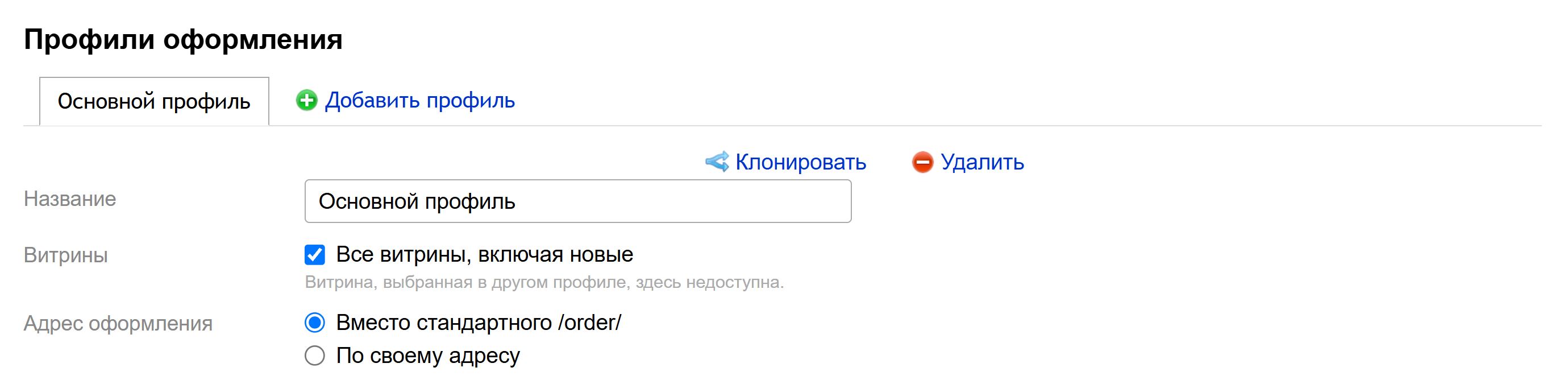
- Откройте «Основной профиль» или нажмите «Добавить профиль», если для разных витрин нужны разные правила.
- Укажите понятное «Название». Например, «Розница» или «Оптовые покупатели».
- Оставьте флажок «Все витрины, включая новые», если профиль должен действовать на всех витринах. Чтобы выбрать конкретные витрины, снимите флажок и выберите их в появившемся списке.
Витрина, назначенная другому профилю, в этом списке недоступна. Для розничной и оптовой витрин можно создать отдельные профили: например, на оптовой разрешить только юридических лиц и установить минимальную сумму заказа.
Кнопка «Клонировать» позволяет взять существующий профиль за основу для создания нового профиля с уже существующими настройками.
Шаг 2. Выберите адрес оформления
В поле «Адрес оформления» доступны два варианта.
| Вариант | Когда использовать |
|---|---|
| Вместо стандартного /order/ | Когда оформление плагина должно открываться по стандартному адресу заказа витрины. |
| По своему адресу | Когда для формы нужен отдельный адрес. После выбора появляется поле со значением checkout. |

Шаг 3. Настройте корзину
Откройте вкладку «Корзина».
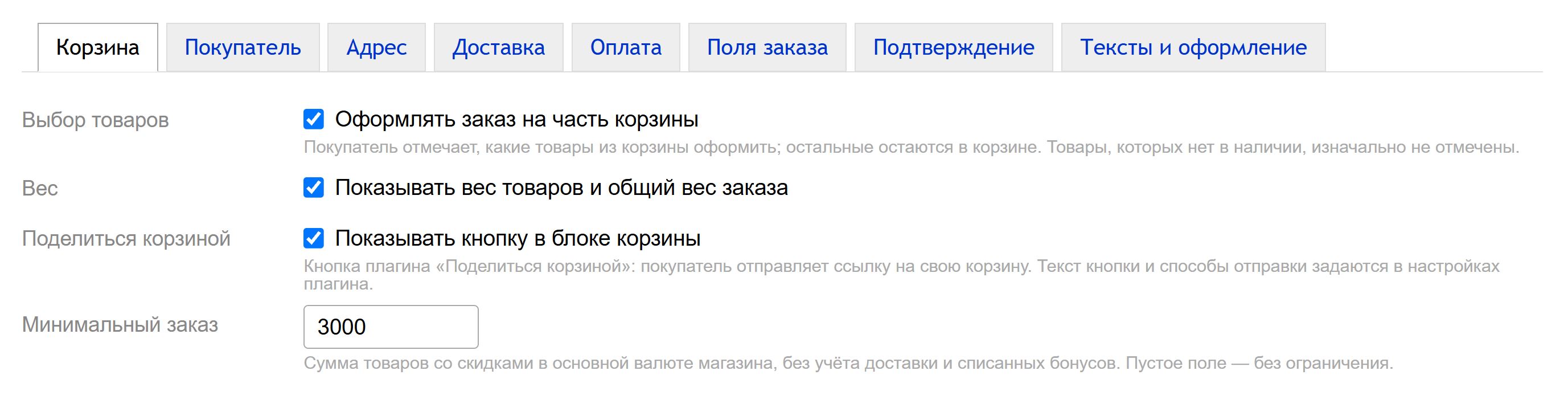
| Настройка | Что выбрать при первом запуске |
|---|---|
| Оформлять заказ на часть корзины | Включите, если покупателю нужно выбирать отдельные позиции для текущего заказа. Остальные останутся в корзине. Товары, которых нет в наличии, изначально не отмечены. |
| Показывать вес товаров и общий вес заказа | Включайте, если вес полезен покупателю и данные о весе заполнены у товаров. |
| Показывать кнопку в блоке корзины | Включайте при использовании отдельного плагина «Поделиться корзиной». Текст кнопки и способы отправки задаются в настройках того плагина. |
| Минимальный заказ | Укажите порог, если заказы ниже определённой суммы принимать нельзя. Для работы без ограничения оставьте поле пустым. |
Минимальная сумма учитывает стоимость товаров со скидками, в основной валюте магазина, без доставки и списанных бонусов. Например, если минимальный заказ — 3 000 ₽, товары стоят 2 900 ₽, а доставка — 400 ₽, стоимость доставки не поможет пройти ограничение.
Шаг 4. Выберите типы покупателей и поля
Перейдите на вкладку «Покупатель». В настройке «Покупатели» выберите один из вариантов: «Только физические лица», «Только юридические лица» или «Физические и юридические лица».
Если разрешены оба типа, задайте «Выбрано по умолчанию» и при необходимости измените «Названия вариантов».
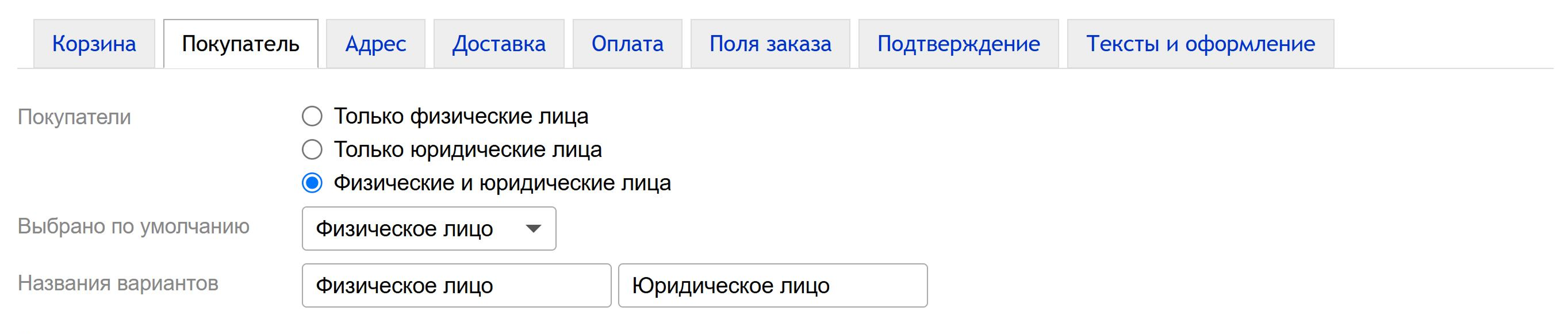
Поля частного покупателя и контактного лица
В таблице «Поля покупателя и контактного лица юрлица» настройте данные для ввода.
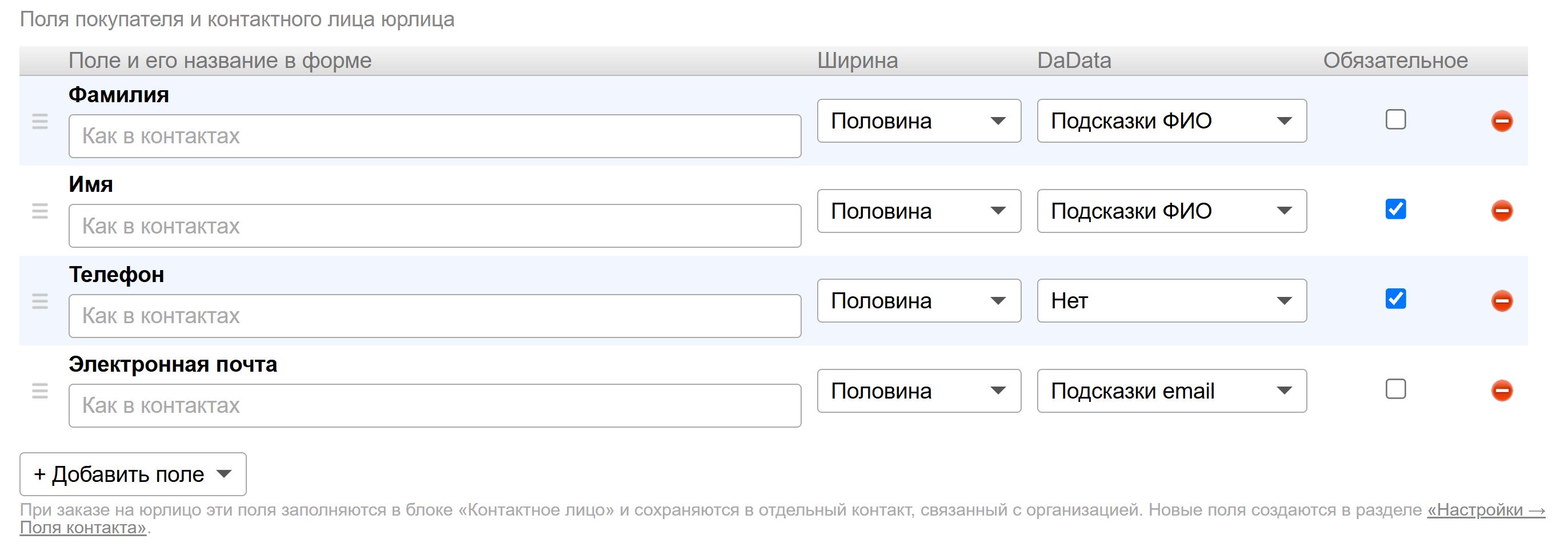
- Добавьте нужные поля через «+ Добавить поле». Если нужного поля нет, создайте его по ссылке «Настройки → Поля контакта», затем вернитесь к настройкам плагина.
- Измените подпись поля, если стандартное название не подходит. Пустое поле с подсказкой «Как в контактах» использует название из настроек контактов.
- Выберите ширину и отметьте «Обязательное» только для данных, без которых нельзя обработать заказ.
- В колонке DaData выберите подходящую подсказку, например ФИО или email, если подключили сервис.
Реквизиты компании
Для заказов от юридических лиц отдельно настройте таблицу «Реквизиты юридического лица». Для поля поиска компании выберите «Поиск организации» в колонке DaData: поиск выполняется по ИНН или названию. Для связанных реквизитов используйте режим «Заполнять из организации», если хотите подставлять значения найденной компании.

При заказе от компании данные человека заполняются в блоке «Контактное лицо» и сохраняются в отдельный контакт, связанный с организацией.
Шаг 5. Настройте вход и телефон
Остальные настройки находятся ниже таблиц на вкладке «Покупатель».
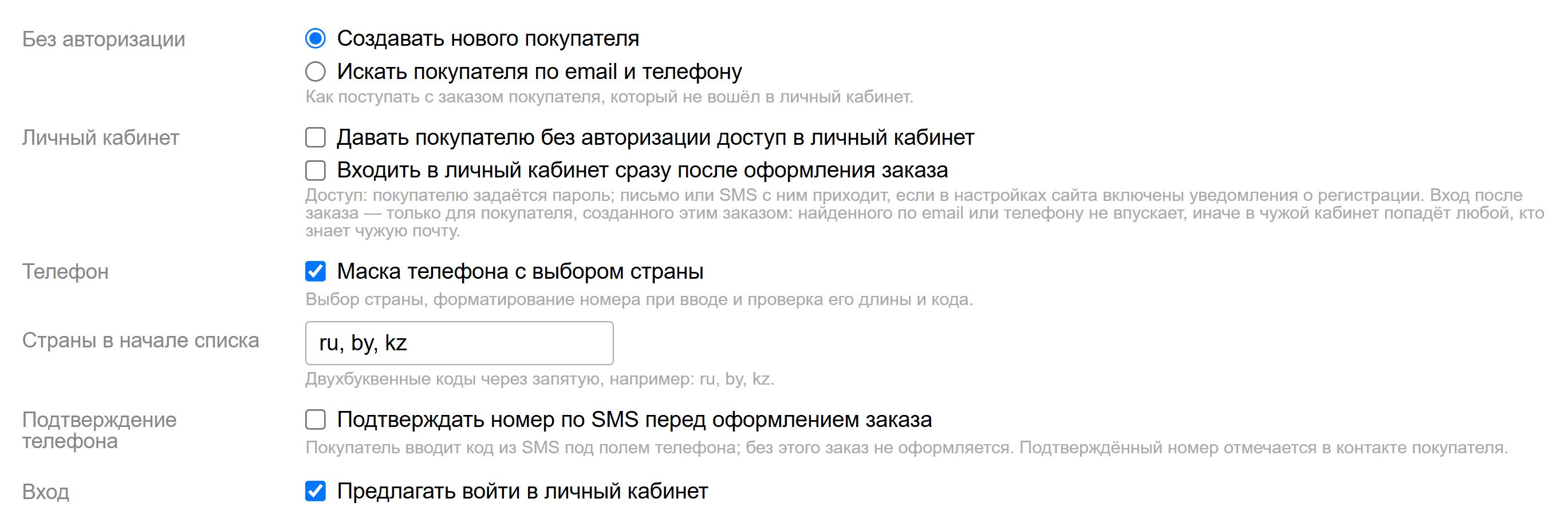
Покупатели без авторизации
В блоке «Без авторизации» выберите, как обрабатывать заказ человека, который не вошёл в личный кабинет:
- «Создавать нового покупателя» — создавать новую запись покупателя.
- «Искать покупателя по email и телефону» — искать существующего покупателя по указанным контактным данным.
Личный кабинет
При включённой настройке «Давать покупателю без авторизации доступ в личный кабинет» покупателю задаётся пароль. Письмо или SMS с ним приходит, если в настройках сайта включены уведомления о регистрации.
«Входить в личный кабинет сразу после оформления заказа» автоматически авторизует только покупателя, созданного текущим заказом. На покупателей, найденных по email или телефону, автоматический вход не распространяется.
Флажок «Предлагать войти в личный кабинет» позволяет предложить авторизацию непосредственно в оформлении заказа.
Маска и подтверждение телефона
Включите «Маска телефона с выбором страны», если нужны форматирование номера и проверка его длины и кода. В поле «Страны в начале списка» укажите двухбуквенные коды через запятую, например ru, by, kz.
«Подтверждать номер по SMS перед оформлением заказа» включайте после проверки отправки кодов. С этой настройкой покупатель должен ввести код под полем телефона, без подтверждения оформить заказ нельзя. Подтверждённый номер отмечается в контакте покупателя.
Шаг 6. Подключите DaData и проверьте карты
Общий блок «DaData и карты» находится ниже настроек профиля. Он вынесен за пределы вкладок профиля.

- Возьмите API-ключ в личном кабинете DaData и укажите его в «API-ключ DaData».
- «Секретный ключ DaData» нужен только для определения города по IP. Если ключ уже сохранён, пустое поле оставляет его без изменений.
Запросы DaData идут через сервер магазина, ключ не передаётся на витрину.
Карта пунктов выдачи показывается только при использовании Яндекс Карт в настройках карт Webasyst. Для нужных способов доставки дополнительно включите флажок «Карта» на вкладке «Доставка».

Шаг 7. Настройте адрес доставки
Откройте вкладку «Адрес».
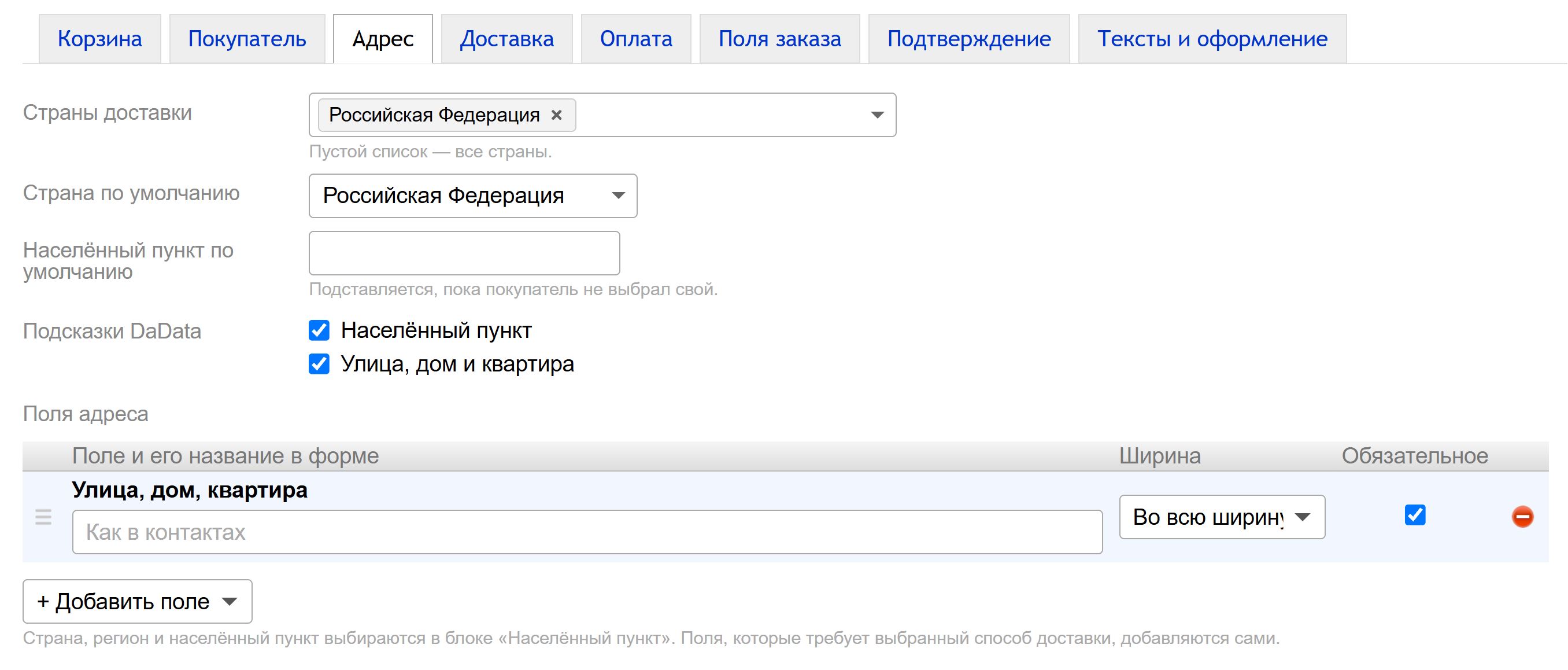
- В «Страны доставки» выберите страны, в которые магазин доставляет заказы. Пустой список означает все страны.
- Укажите «Страна по умолчанию» и при необходимости «Населённый пункт по умолчанию». Населённый пункт подставляется, пока покупатель не выбрал свой.
- В блоке «Подсказки DaData» включите «Населённый пункт» и/или «Улица, дом и квартира».
- В разделе «Поля адреса» добавьте нужные поля, настройте их названия и ширину, отметьте обязательные для заполнения.
Страна, регион и населённый пункт выбираются в отдельном блоке «Населённый пункт». Поля, которые требует выбранный способ доставки, добавляются автоматически. Поэтому после общей настройки проверьте форму с каждым используемым способом доставки.
Шаг 8. Выберите доставку и правила расчёта
На вкладке «Доставка» проверьте, что переключатель показывает «Выбирается при оформлении», если покупатель должен выбирать доставку в форме.
Способы и порядок
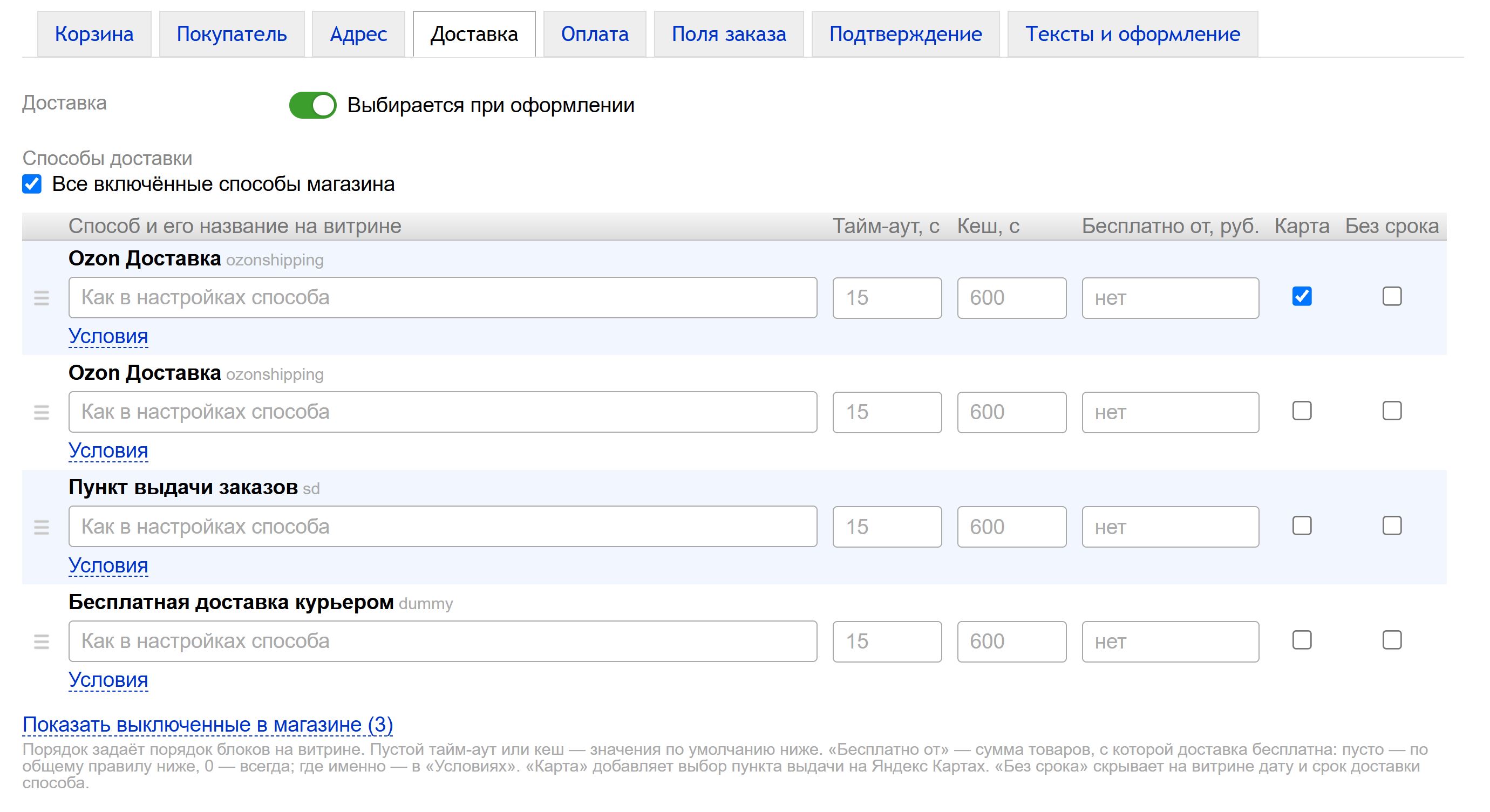
Оставьте «Все включённые способы магазина», чтобы использовать все активные способы, либо снимите флажок и выберите нужные для профиля. Перетащите строки, чтобы задать порядок блоков на витрине.
При необходимости задайте покупателю более понятные названия. Пустое название с подсказкой «Как в настройках способа» использует название самого способа.
| Колонка | Назначение |
|---|---|
| Тайм-аут, с | Время ожидания ответа конкретного способа. Пустое поле использует общее значение ниже. |
| Кеш, с | Срок хранения рассчитанных тарифов конкретного способа. Пустое поле использует общее значение, 0 отключает хранение. |
| Бесплатно от | Сумма товаров, с которой этот способ становится бесплатным. Пусто — общее правило, 0 — бесплатно при любой сумме. |
| Карта | Добавляет выбор пункта выдачи на Яндекс Картах при настроенных картах Webasyst. |
| Без срока | Скрывает дату и срок доставки этого способа на витрине. |
География и условия конкретного способа
Нажмите «Условия» под названием способа.
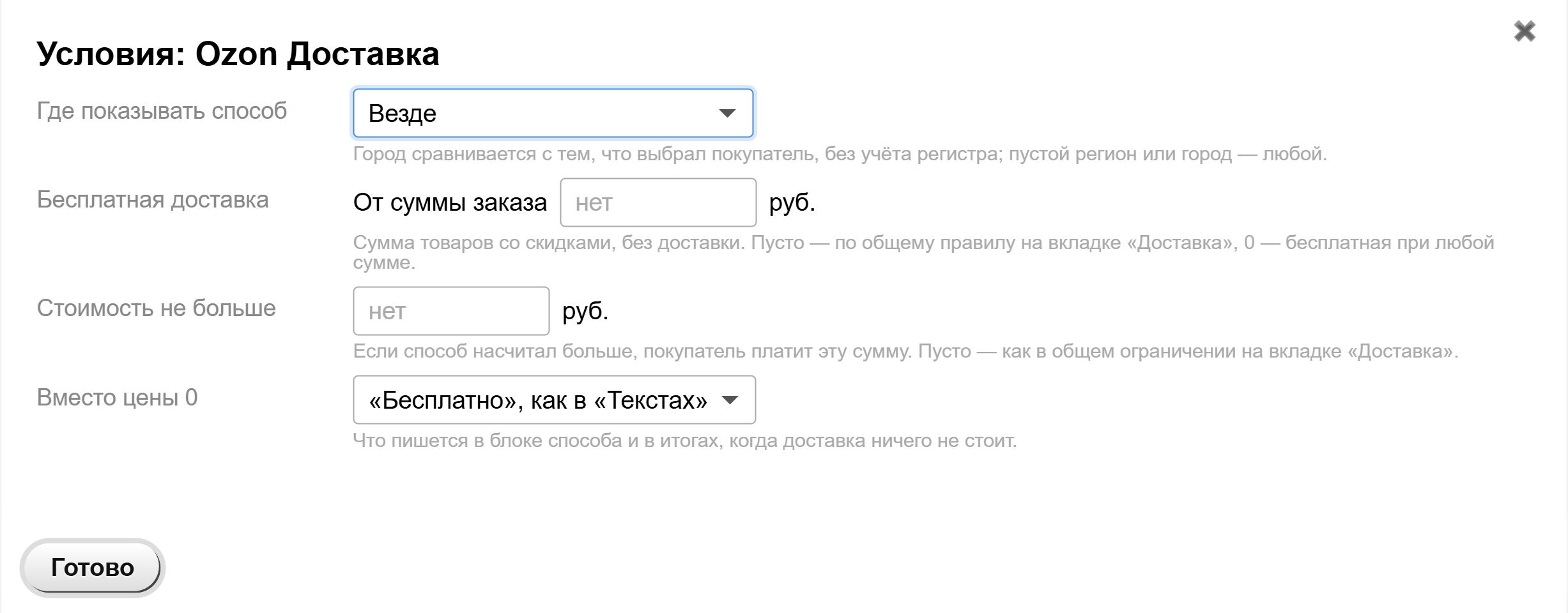
В «Где показывать способ» доступны варианты «Везде», «Только в указанных местах» и «Везде, кроме указанных мест». Город сравнивается с выбранным покупателем без учёта регистра, пустое значение региона или города означает любое значение.
Здесь же можно установить собственный порог бесплатной доставки, ограничение стоимости и подпись вместо нулевой цены. Значение «Вместо цены 0» определяет, что показывается в блоке способа и итогах, когда доставка ничего не стоит.
Пример: курьер бесплатно от 5 000 ₽. В строке нужного курьерского способа укажите 5000 в «Бесплатно от» или задайте эту сумму в его «Условиях». Если правило относится только к курьеру, общий порог оставьте пустым. Проверяйте порог по сумме товаров со скидками, без доставки.
Общие параметры
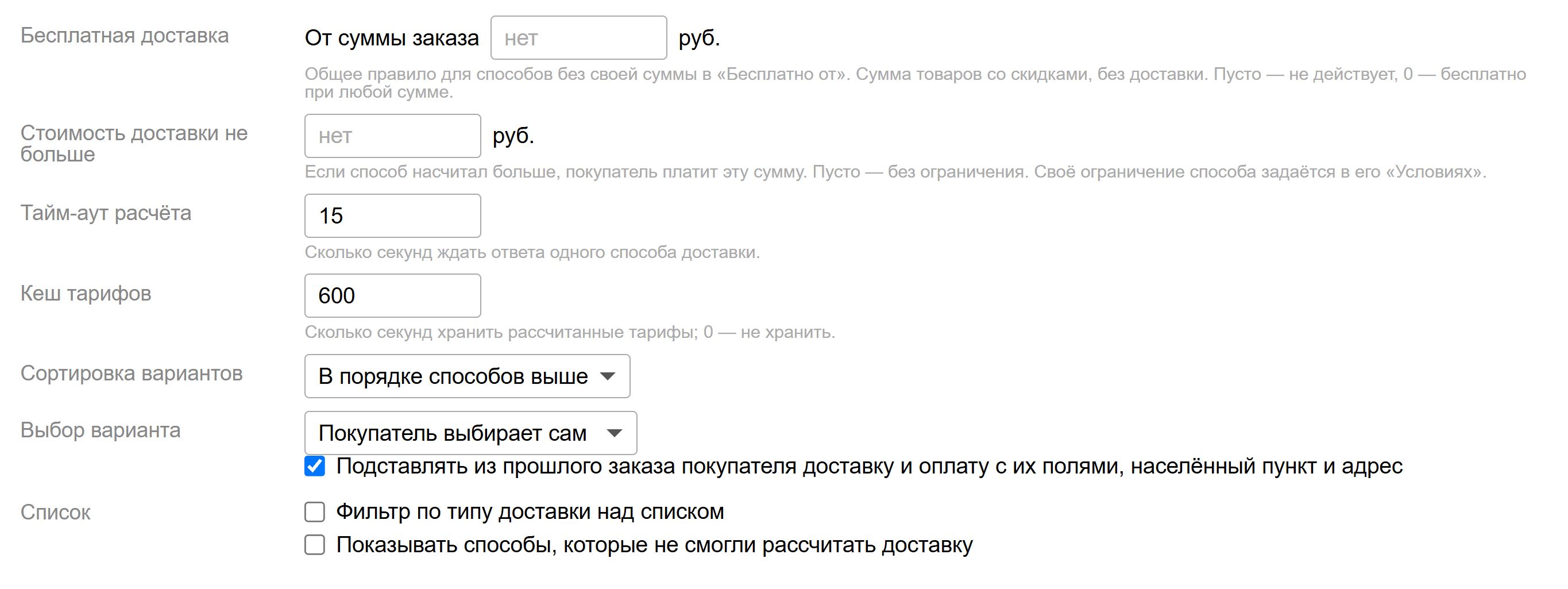
«Бесплатная доставка → От суммы заказа» задаёт общее правило для способов без собственного порога. Пустое поле отключает правило, 0 означает бесплатную доставку при любой сумме. Используется сумма товаров со скидками, без доставки.
«Стоимость доставки не больше» задаёт ограничение стоимости: по подсказке интерфейса, если способ насчитал больше, покупатель платит указанную сумму. Пустое поле оставляет стоимость без ограничения. Свой вариант можно задать в «Условиях» конкретного способа.
В «Сортировка вариантов» и «Выбор варианта» задайте порядок и поведение первоначального выбора. В блоке «Список» при необходимости включите фильтр по типу доставки и отображение способов, которые не смогли рассчитать стоимость.
Для повторных покупок можно включить «Подставлять из прошлого заказа покупателя доставку и оплату с их полями, населённый пункт и адрес». Проверяйте эту возможность на повторном заказе того же покупателя в рамках одного аккаунта.
Шаг 9. Настройте оплату
Перейдите на вкладку «Оплата». Если способ выбирается в форме, проверьте переключатель «Выбирается при оформлении».
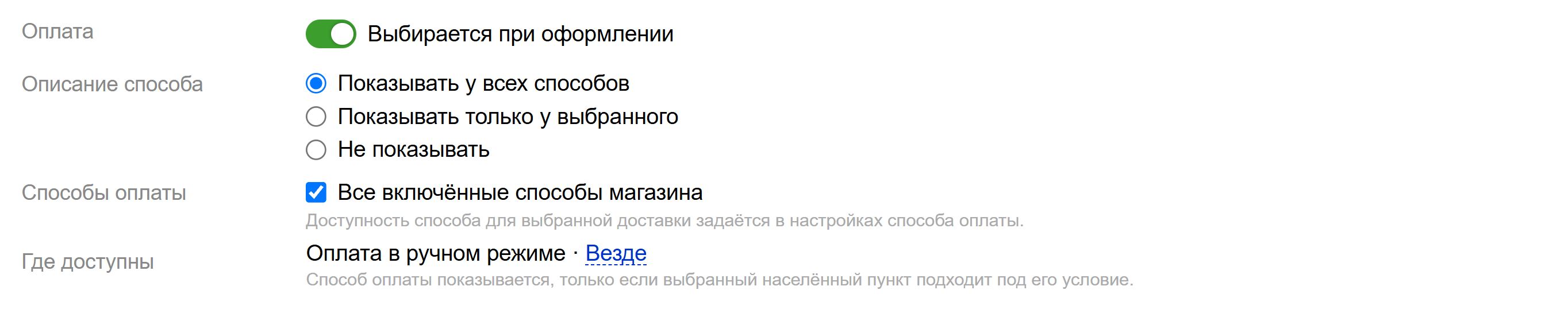
- Оставьте «Все включённые способы магазина» либо выберите нужные способы для профиля.
- В «Описание способа» выберите: показывать описания у всех способов, только у выбранного или не показывать.
- В «Где доступны» проверьте условие для нужного способа. Способ показывается, только если выбранный населённый пункт подходит под его условие.
Совместимость оплаты с выбранной доставкой задаётся в настройках самого способа оплаты. Если оплата есть в магазине, но не появляется в оформлении, проверьте и эту связь, и географическое условие.
Шаг 10. Добавьте поля заказа при необходимости
Вкладка «Поля заказа» нужна для сведений о конкретной покупке: надписи для гравировки, даты, файла от покупателя.
Нажмите «+ Добавить поле».
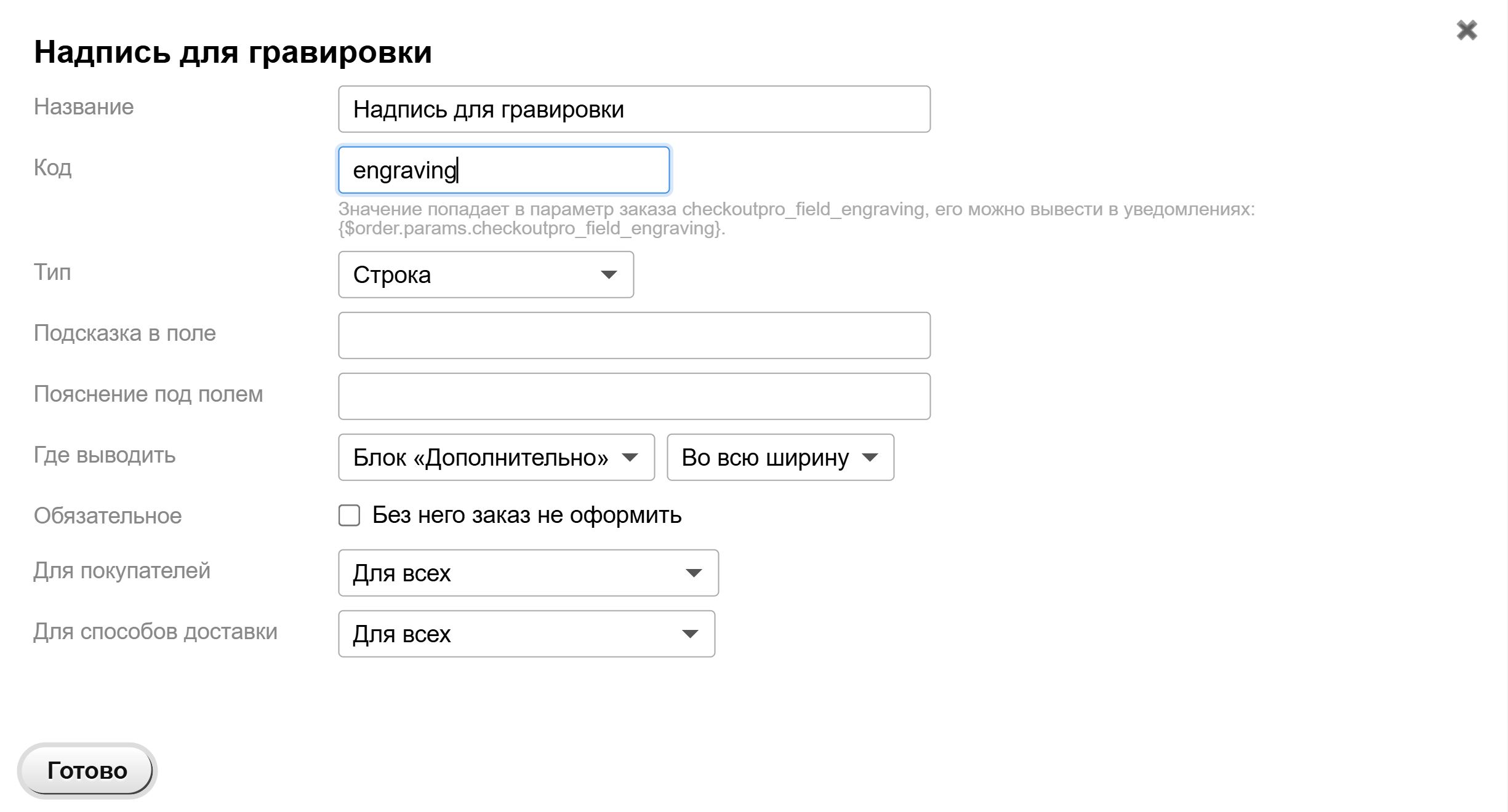
- Укажите «Название» и «Код». Для примера на иллюстрации это «Надпись для гравировки» и
engraving. - Выберите «Тип»: строка, многострочный текст, число, дата, список, флажок или файл.
- При необходимости заполните «Подсказка в поле» и «Пояснение под полем».
- Укажите «Где выводить» и ширину поля.
- Отметьте «Без него заказ не оформить», только если поле должно быть обязательным.
- Настройте «Для покупателей» и «Для способов доставки», если поле нужно не всем.
- Нажмите «Готово», чтобы закрыть окно настройки поля. Окончательное применение настроек выполняется общей кнопкой «Сохранить» на странице плагина.
Значение попадает в параметр заказа checkoutpro_field_engraving, его можно вывести в уведомлениях. Например, для кода engraving выводится {$order.params.checkoutpro_field_engraving}.
Шаг 11. Настройте подтверждение заказа
Откройте вкладку «Подтверждение».
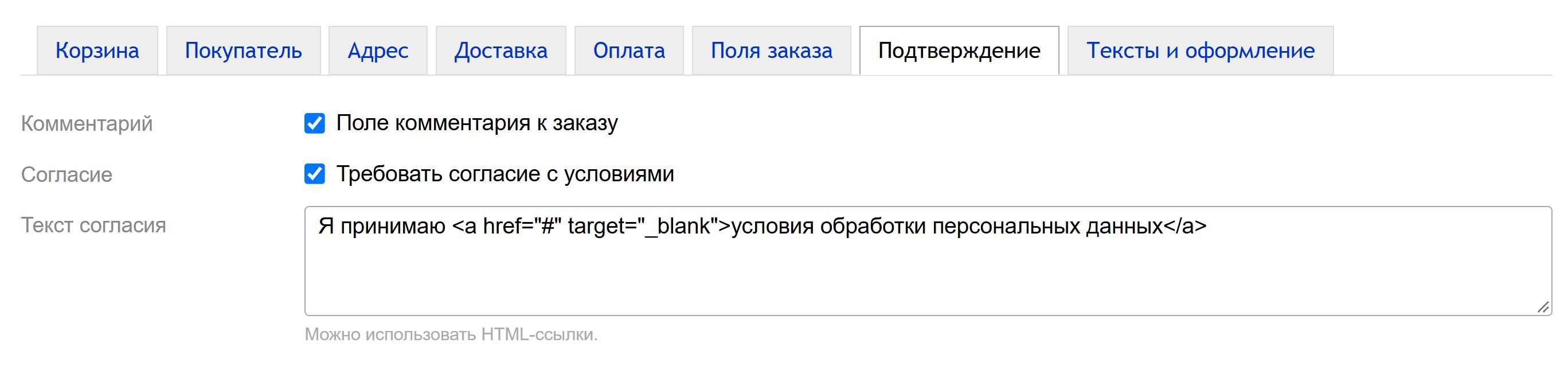
Включите «Поле комментария к заказу», если покупатель должен оставлять общие пожелания.
При необходимости включите «Требовать согласие с условиями» и отредактируйте «Текст согласия». В тексте разрешены HTML-ссылки.
Шаг 12. Проверьте тексты и оформление
На вкладке «Тексты и оформление» можно изменить заголовок страницы, названия блоков, подпись кнопки заказа, сообщение о пустой корзине и текст доставки с нулевой стоимостью.
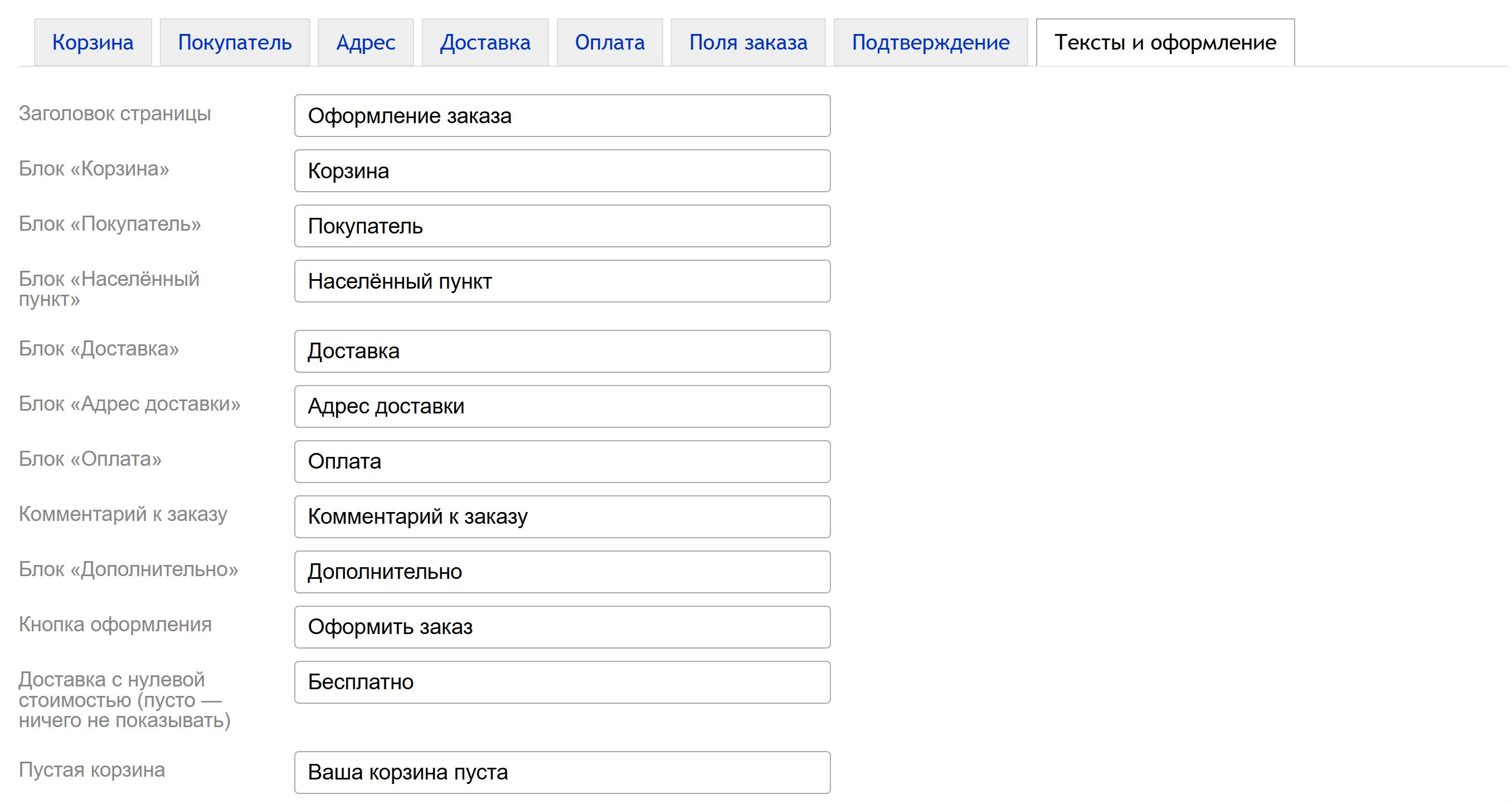
Если поле «Доставка с нулевой стоимостью» оставить пустым, соответствующая подпись не показывается.
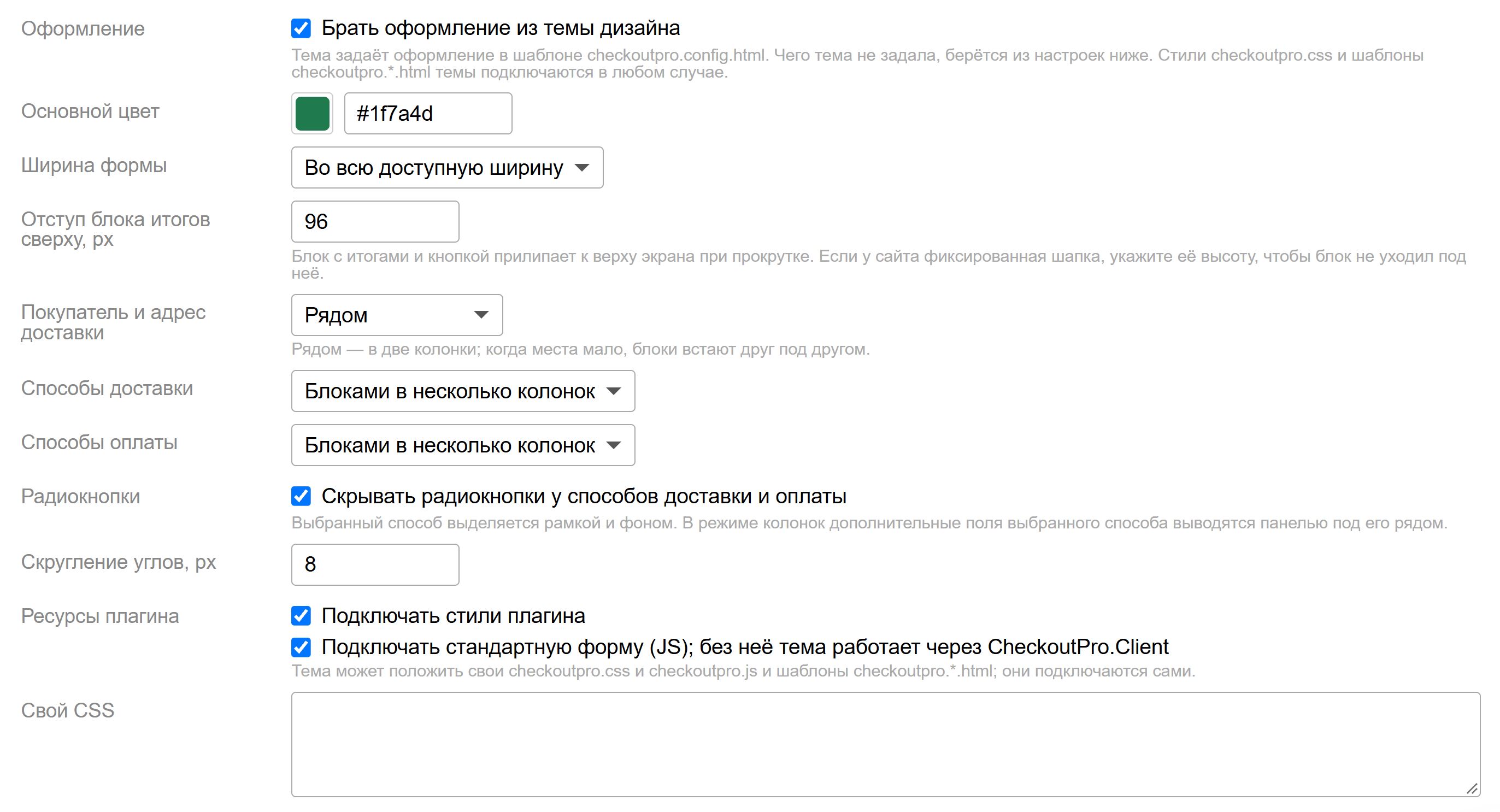
При необходимости настройте основной цвет, ширину формы, расположение покупателя и адреса, представление способов доставки и оплаты, радиокнопки и скругление углов.
«Отступ блока итогов сверху, px» нужен для прилипающего блока с итогами и кнопкой. Если шапка сайта фиксированная, подберите отступ по её высоте, чтобы она не перекрывала блок.
«Брать оформление из темы дизайна» использует параметры из checkoutpro.config.html, если тема их задаёт, остальные берутся из настроек ниже. Стили checkoutpro.css и шаблоны checkoutpro.*.html темы подключаются в любом случае.
Совместимость и поддержка
Плагин не требует сложной интеграции. Все темы дизайна Bodysite поддерживают его из коробки.
По вопросам настройки и работы плагина обращайтесь в техническую поддержку: support@bodysite.ru.
Решение частых проблем
| Что наблюдаете | Что проверить |
|---|---|
| Открывается стандартное или другое оформление | Выбранную витрину и профиль, адрес оформления, сохранение настроек и ссылку кнопки в теме. |
| Нет способа доставки | Включён ли он в магазине и профиле, подходит ли выбранный город, может ли способ рассчитать тариф. Проверьте флажок показа способов, которые не смогли выполнить расчёт. |
| Нет способа оплаты | Включение в магазине и профиле, совместимость с доставкой в настройках способа оплаты и условие в «Где доступны». |
| Нет подсказок | API-ключ DaData, выбранный режим подсказок у поля и флажки на вкладке «Адрес». |
| Нет карты пунктов выдачи | Яндекс Карты в настройках карт Webasyst и флажок «Карта» у способа доставки. |
| Заказ требует код, но SMS не приходит | Отправку SMS из магазина и получение кода до включения обязательного подтверждения на рабочей витрине. |
| Изменение цвета или расположения не проявилось | Флажок оформления из темы и параметры checkoutpro.config.html, а также собственные стили и шаблоны темы. |
Поддержка в компании Bodysite производится только через создание тикета. Поддержка по телефону или мессенджерам не оказыается.
Для создания и отслеживания обращений вы можете использовать ваш личный кабинет.
В техническую поддержку входит:
- Консультации по вопросам приобретения плагина;
- Консультации по функционалу и возможностям плагина;
- Ваши предложения по дальнейшему развитию плагина.
- Выявление и решение проблем в работе функционала плагина.*
* - По причине наличия множества факторов и влияния сторонних разработок, диагностика может быть платной. Если проблема на стороне плагина подтверждается — мы возвращаем деньги.
Если у вас вопрос:
На многие вопросы есть ответы в нашем информационном хабе. Если вы не нашли ответ, напишите нам.
Если у вас ошибка:
Максимально подробно опишите детали вашего вопроса - если это ошибка, то при каких условиях и действиях её можно воспроизвести. Что происходило перед ошибкой - что обновляли/переносили/меняли ?
Убедитесь, что вы используете самую свежую версию решения, в инсталлере нет новых обновлений и имеется активная лицензия на этот продукт.
Пожалуйста, проверьте логи по инструкции.
Желательно сразу предоставить доступ в админ-панель вашего сайта для проверки настроек плагина/темы дизайна на вашем сайте. Как предоставить доступы.
В случае, если визуально причины ошибки установить не удастся могут потребоваться FTP/SSH доступы для технической диагностики.
Если у вас пожелание:
Мы всегда прислушиваемся к вашим пожеланиям и рассматриваем их в первую очередь при дальнейшем развитии нашего решения.
Опишите максимально подробно, чтобы вы хотели доработать, и какую бизнес задачу это решит для вас.
Также, мы готовы в некоторых случаях оперативно доработать решение под вас на платной основе и включить этот функционал в общее обновление.
Условия обработки обращений:
- График работы Пн-Пт, 08:00-17:00 (Мск). Сб, Вс и праздничные дни - выходные дни;
- Заявки обрабатываются только в рабочее время;
Наши продукты пользуются спросом, многие из них имеют тысячи установок, что говорит о том, что они работают. Однако, в некоторых случаях бывают индивидуальные ошибки, которые далеко не всегда вызваны нашим решением.
Если продукт опубликован давно, то мы уже устранили все возможные массовые ошибки на 99%.
Каждый проект - это уникальный набор из различных готовых решений и собственных доработок, с некоторыми из которых могут происходить технические конфликты. В случае обнаружения ошибок, нужно написать нам в поддержку, мы все проверим.
В некоторых случаях диагностика может быть платной. Если выявляется ошибка в нашем решении, то оплата возвращается.
Ошибка в плагине более вероятна, если:
а) Это новый плагин, который опубликован недавно.
б) Ошибка появилась после свежего обновления плагина.
В этом случае нужно написать нам, мы все проверим и исправим.
Самая частая причина такого поведения - выбор витрины. Во многих наших решениях есть возможность назначить индивидуальные настройки для конкретной витрины.
При этом, если вы изменяете настройки "для всех витрин", они не действуют, если уже имеются индивидуальные для этой витрины.
Откройте выпадающее поле выбора витрины и убедитесь, не выделена ли цветом нужная вам витрина.
В некоторых случаях вы можете увидеть сообщение, что на вашем сайте установлены нелицензионные продукты, которые могут быть удалены. Но ведь вы покупали лицензии, куда они могли пропасть?
Лицензии прикрепляются к конкретному ID инсталлера. Посмотреть его можно в приложении "Инсталлер" - "Настройки" - кнопка "Показать". Если этот ID на вашем сайте изменился, то все плагины будут думать, что на данной установке лицензии нет.
Почему может измениться ID инсталлера?
ID Инсталлера обычно меняется при смене хостинга или изменении файлов в папке wa-config.
Если переустановить Webasyst, то, вероятно, тоже будет новый ID.
Как вернуть прикрепление лицензий?
Купленные вами лицензии никуда не пропали, они есть в вашем личном кабинете заказчика в Webasyst. Там же вы можете прикрепить их к новому ID инсталлера.
Если лицензий нет в вашем кабинете заказчика, возможно их вам устанавливал кто-то другой и владельцем является другой аккаунт. Он может передать лицензии на ваш аккаунт, чтобы вы могли ими управлять.
В большинстве случаев для интеграции в тему дизайна нужно редактировать её шаблоны - вставить в код специальные конструкции "хелперы", которые вызывают функции плагина.
Для каждого решения есть соответствующие инструкции в этом информционном хабе.
Наши популярные плагины уже интегрировны во многие актуальные темы дизайна и дополнительных интеграций может не потребоваться. Уточните у разработчика.
Также, разработчик темы часто сам помогает с интеграцией плагинов в его тему.
За продажу и "отгрузку" готовых решений отвечает система Webasyst. Подробно про активацию они написали здесь.
- Откройте приложение «Инсталлер» в панели администрирования своего сайта.
- Перейдите на главную страницу «Инсталлера» или в раздел «Плагины/Темы дизайна».
- С помощью поля поиска найдите страницу программного продукта, лицензию которого нужно установить или активировать.
- Щёлкните по кнопке «Купить или активировать».
- Если вы не авторизованы в Центре заказчика Webasyst, введите свой email-адрес и пароль. Если вы не помните пароль для входа в Центр заказчика, восстановите его.
- Когда появится список лицензий, выберите ту, которую нужно установить или активировать.
- Дождитесь завершения установки или активации лицензии.
Скидки на наши разработки предоставляются в следующих случаях:
1) Участникам Bodysite.club - скидка 50% на любое наше решение.
2) Переход с предыдущей версии продукта - запрос промокода через телеграм-бот @bodysite_promocode_bot
3) Скидки на нашу тему дизайна при наличии лицензии на любую другую тему - 20%.
4) В рамках наших услуг по продвижению (SEO) или подключению и ведению на маркетплейсах все необходимые решения входят в стоимость.
5) Наши продукты участвуют в различных распродажах, которые устраивает Webasyst несколько раз в год.
На данный момент тестовый период предоставляется только для сайтов, расположенных "в облаке" от Webasyst.
Вы можете очень легко зарегистрировать аккаунт в облаке на любой Email, установить плагин в инсталлере и протестировать его работу и настройки.
За выдачу и активацию лицензий отвечает компания Webasyst. В вашем личном кабинете заказчика вы можете управлять купленными лицензиями - перепривязывать к другим сайтам или передавать на другие аккаунты.
Если на вашем сайте указано, что "продукт не лицензирован", то проверьте к какому ID инталлера привязана лицензия в личном кабинете заказчика. Узнать, какой у вашего сайта ID инсталлера можно в разделе "Инсталлер" - "Настройки", кликните "показать" на Id инсталлера.
Если лицензии в вашем кабинете нет, то, возможно, её приобретал кто-то другой и не передал все права на неё на ваш аккаунт. Обратитесь к тому, кто её приобретал.
Использование продукта без лицензии - серьёзное нарушение законодательства РФ.
У нас есть подробная инструкция по настройке Cron.
Если ничего не получается, то в большинстве случаев помогает поддержка вашего хостинга.
