
Первичная настройка «Конструктора блоков»
Пошаговая настройка «Конструктора блоков» в Webasyst: от выбора темы дизайна до сборки первой статьи и проверки её на сайте.
Шаг 1. Выберите тему и настройте оформление
Откройте «Конструктор блоков» в административной панели Webasyst и перейдите на вкладку «Оформление».
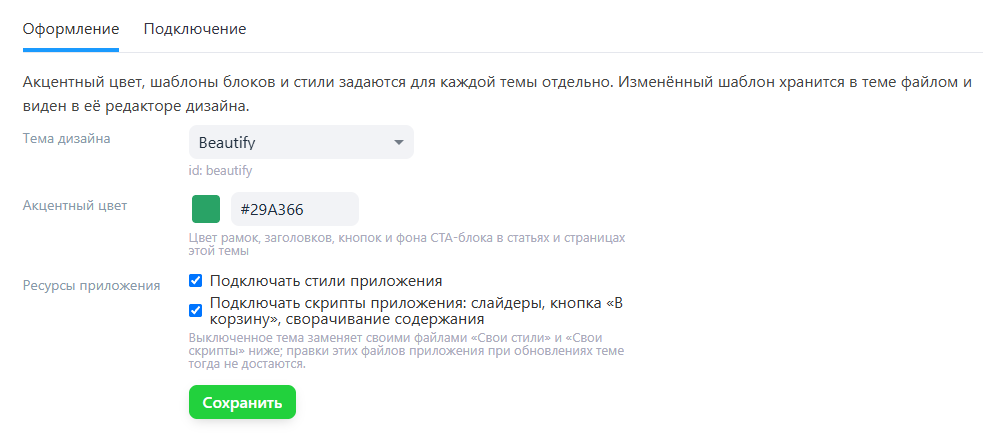
- В поле «Тема дизайна» выберите тему, в которой будут открываться ваши статьи или страницы. На иллюстрации выбрана Beautify; у вас это может быть другая тема.
- Задайте «Акцентный цвет». Он используется для рамок, заголовков, кнопок и фона блока призыва к действию.
- Для первого запуска оставьте включёнными «Подключать стили приложения» и «Подключать скрипты приложения». Скрипты нужны для слайдеров, кнопки «В корзину» и сворачивания содержания.
- Нажмите «Сохранить».
Оформление задаётся для каждой темы отдельно. Если материалы выводятся в разных темах, повторите настройку для каждой из них. Если одна тема используется в нескольких приложениях, изменённые шаблоны действуют во всех этих приложениях.
Шаг 2. Проверьте, где доступен конструктор
Откройте вкладку «Подключение». В разделе «Где работает» указаны приложения и места редактирования контента.
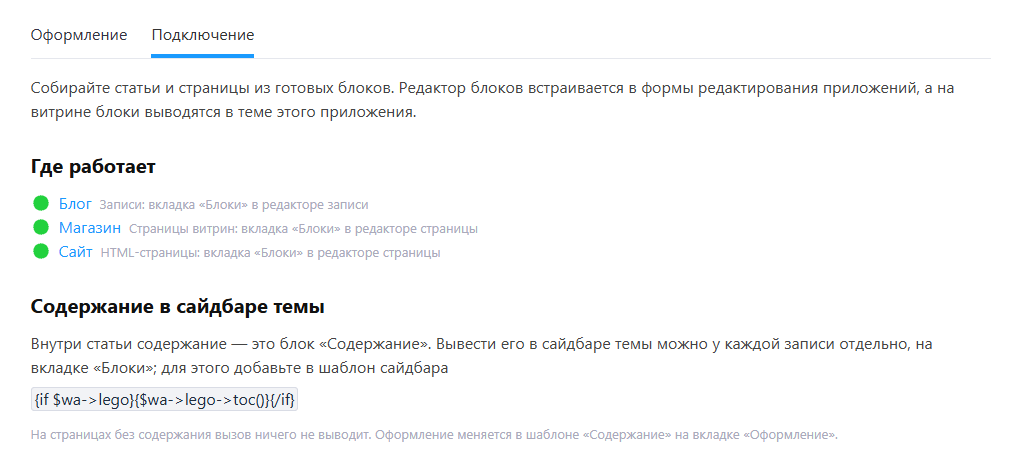
| Приложение | Где собирать материал |
|---|---|
| Блог | Вкладка «Блоки» в редакторе записи. |
| Магазин — Shop-Script | Вкладка «Блоки» в редакторе страницы витрины. |
| Сайт | Вкладка «Блоки» в редакторе HTML-страницы. |
Редактор блоков встраивается в форму редактирования материала. На сайте содержимое выводится в теме дизайна соответствующего приложения. Дальше разберём первую настройку на примере записи «Блога».
Шаг 3. Откройте материал и добавьте блоки
- Создайте новую запись в приложении «Блог» и укажите её название.
- Перейдите на вкладку «Блоки».
- Откройте окно «Вставить блок», выберите нужный элемент и заполните его поля.
- Добавьте остальные элементы и задайте порядок их расположения.
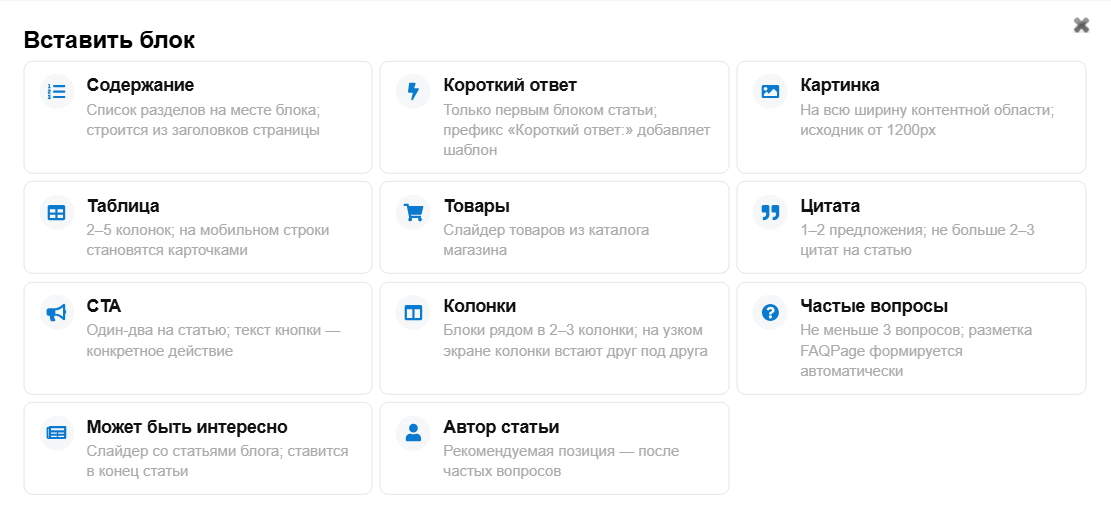
Для первой проверки достаточно основного текста, изображения и содержания. Затем можно добавить товарную подборку, кнопку и ответы на вопросы.
Пример порядка для руководства по выбору товара: короткий ответ → содержание → текст с критериями выбора → картинка или таблица → товары → CTA → частые вопросы → автор статьи. Блоки выбирайте по задаче материала.
Шаг 4. Заполните основной текст и короткий ответ
В блоке «Текст» разместите основной материал. Разделите его заголовками H2, а подразделы оформите заголовками H3, если они нужны. Эти заголовки могут использоваться для автоматического содержания.
Если хотите сразу дать читателю ответ на главный вопрос, добавьте «Короткий ответ» и поставьте его первым блоком статьи.
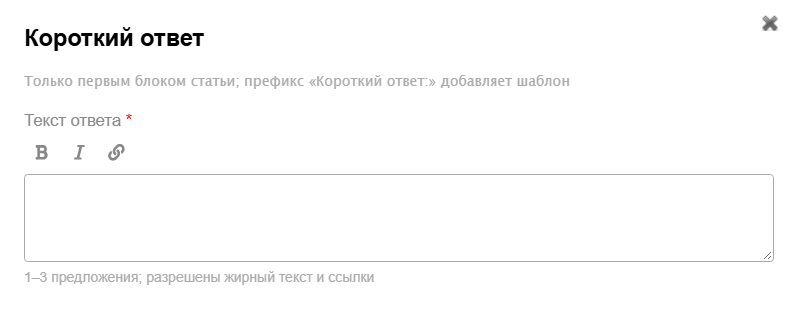
В поле «Текст ответа» напишите 1–3 предложения с сутью рекомендации. Можно использовать выделение и ссылки. Префикс «Короткий ответ:» добавляет шаблон. Используйте один такой блок на страницу.
Шаг 5. Настройте содержание
Добавьте блок «Содержание» туда, где читателю удобно увидеть список разделов, например после короткого ответа.
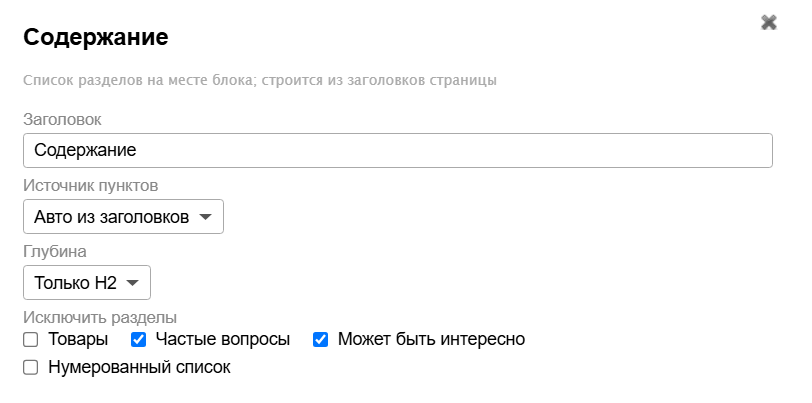
- При необходимости измените «Заголовок». По умолчанию это «Содержание».
- В «Источник пунктов» оставьте «Авто из заголовков», чтобы список собирался по заголовкам страницы. Если нужны свои пункты, используйте ручное задание разделов.
- В «Глубина» выберите, включать только H2 или также подразделы H3.
- В «Исключить разделы» отметьте блоки, которые не должны попадать в список: «Товары», «Частые вопросы» или «Может быть интересно».
- Включите «Нумерованный список», если пункты нужно пронумеровать.
Размещайте одно содержание на странице. Для автоматического списка используйте именно заголовки H2/H3 в тексте: жирное выделение обычного абзаца заголовком не является. Вывод в сайдбар описан ниже.
Шаг 6. Добавьте изображения и сравнения
Картинка
Выберите блок «Картинка». В поле «Файл изображения» загрузите файл, перетащите его в область загрузки, укажите адрес или воспользуйтесь ссылкой «Выбрать из загруженных».
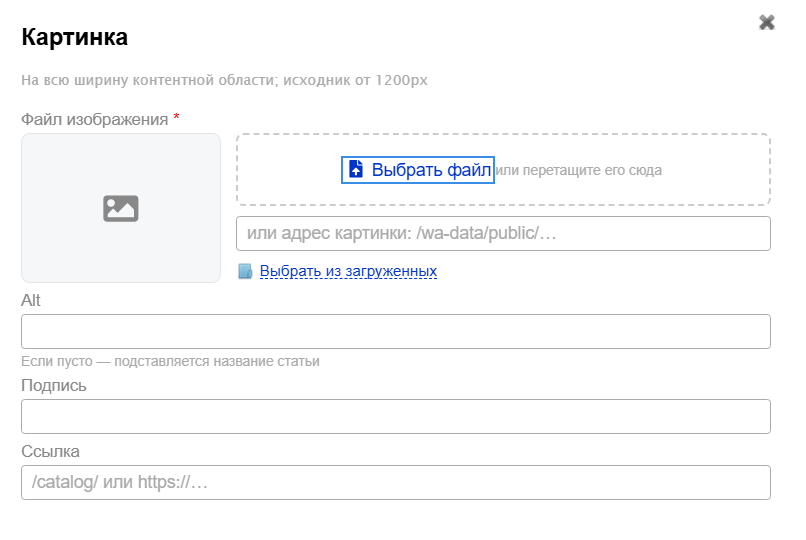
Заполните «Alt» — краткое описание изображения. Если оставить его пустым, подставится название статьи. При необходимости добавьте «Подпись» и «Ссылку» для перехода по нажатию на изображение. Для картинки во всю ширину контента подготовьте исходник шириной от 1200 пикселей, как рекомендует подсказка редактора.
Таблица
Для сравнения моделей, характеристик или условий добавьте блок «Таблица».
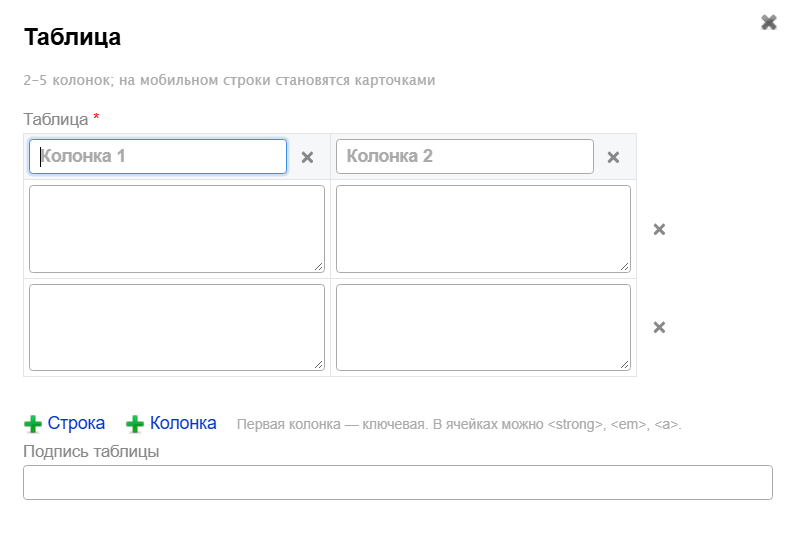
- Заполните названия колонок и ячейки.
- Добавьте нужное количество строк через «+ Строка», а столбцов — через «+ Колонка». Поддерживается 2–5 колонок.
- В первой колонке укажите основные параметры сравнения: она используется как ключевая.
- При необходимости заполните «Подпись таблицы».
На мобильном экране строки таблицы становятся карточками. После сохранения проверьте, что названия параметров и значения понятны в таком виде.
Для других способов подачи материала доступны «Колонки» и «Цитата». В «Колонках» выберите раскладку на две или три колонки и добавьте содержимое через «+ Блок» внутри каждой. В «Цитате» заполните текст и укажите источник.
Шаг 7. Добавьте товары из Shop-Script
Этот шаг нужен для статьи с подборкой товаров из магазина. Добавьте блок «Товары».
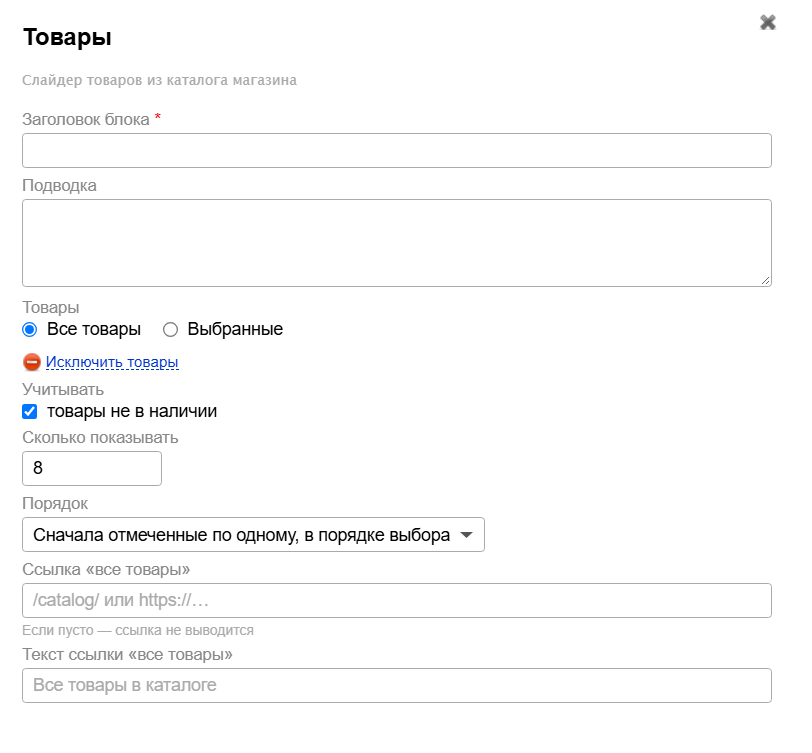
- Заполните обязательный «Заголовок блока», например «Модели для небольшой кухни».
- В «Подводка» кратко объясните, почему эти товары подходят читателю.
- В разделе «Товары» выберите «Все товары» или «Выбранные». Для тематической подборки используйте выбранные позиции.
- При необходимости воспользуйтесь «Исключить товары» и решите, учитывать ли «товары не в наличии».
- Задайте «Сколько показывать» и «Порядок».
- Если нужна ссылка на раздел каталога, заполните «Ссылка „все товары“» и «Текст ссылки „все товары“». При пустом адресе ссылка не выводится.
Цены и наличие берутся из каталога Shop-Script. В опубликованной статье проверьте, что отображаются нужные позиции и для доступных к покупке товаров работает добавление в корзину.
Шаг 8. Настройте кнопку следующего действия
Выберите блок «CTA» — призыв к действию. Он добавляет поясняющий текст и одну-две кнопки.
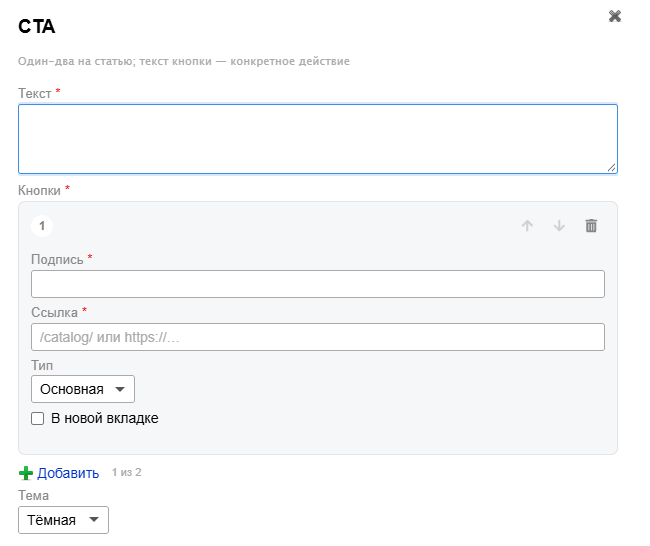
- В поле «Текст» предложите следующий шаг после чтения.
- В блоке «Кнопки» заполните «Подпись» и «Ссылка». Например, «Выбрать модель» и адрес соответствующей категории.
- Выберите «Тип» кнопки. При необходимости отметьте «В новой вкладке».
- Для второй кнопки нажмите «+ Добавить».
- Выберите «Тема» для оформления блока.
Шаг 9. Добавьте ответы на частые вопросы
Если читателю нужны пояснения перед выбором или покупкой, добавьте блок «Частые вопросы». Подготовьте не меньше трёх вопросов, как рекомендует подсказка редактора.
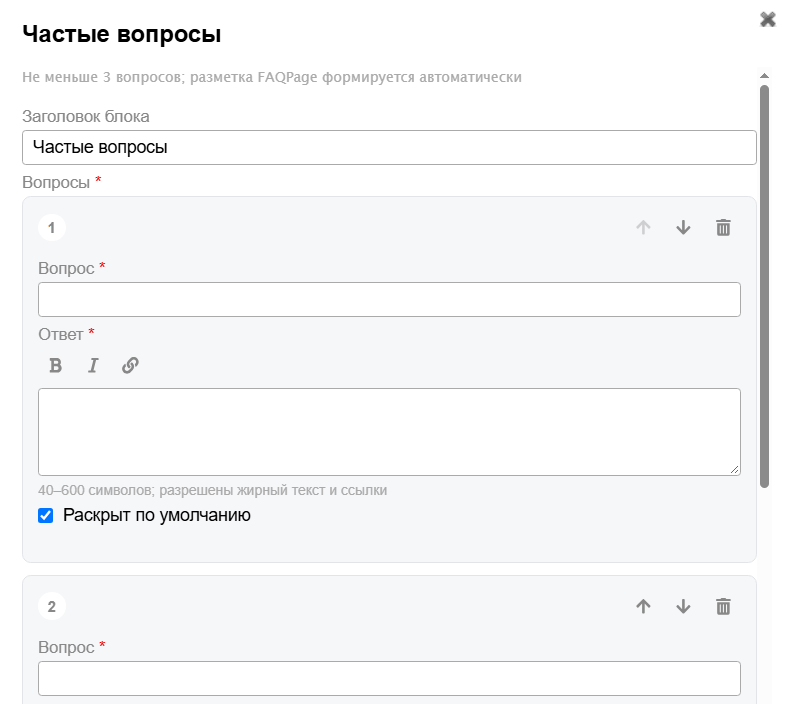
- При необходимости измените «Заголовок блока».
- Для каждого пункта заполните обязательные поля «Вопрос» и «Ответ». В ответе можно использовать выделение и ссылки.
- Отметьте «Раскрыт по умолчанию» у ответов, которые читатель должен увидеть сразу.
- Задайте порядок вопросов стрелками в карточках.
Остальные ответы раскрываются по нажатию на вопрос. Блок автоматически формирует микроразметку Schema.org FAQPage.
Шаг 10. Укажите автора и связанные статьи
Для экспертного материала добавьте блок «Автор статьи», например после частых вопросов.
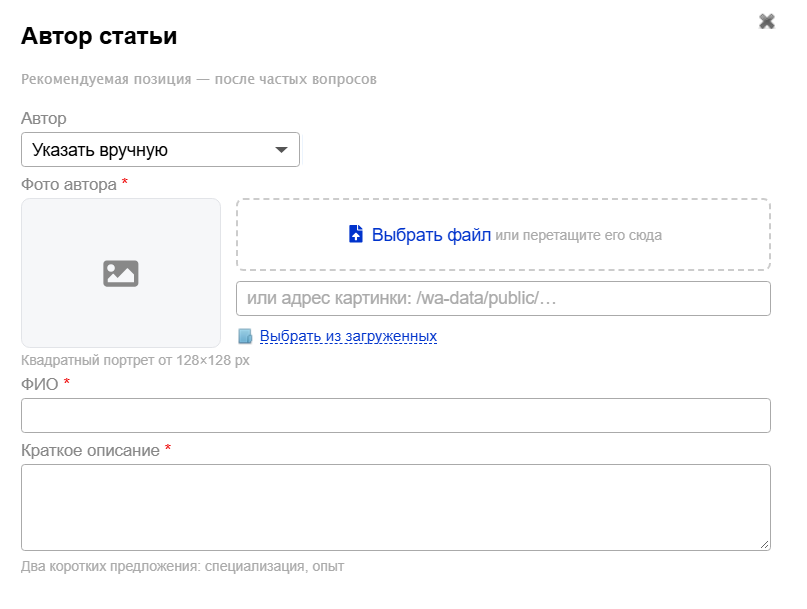
- В поле «Автор» выберите «Указать вручную», если хотите заполнить данные самостоятельно.
- Добавьте «Фото автора». Подготовьте квадратный портрет от 128 × 128 пикселей.
- Заполните «ФИО» и «Краткое описание». Достаточно двух коротких предложений о специализации и опыте автора.
В конце материала можно разместить «Может быть интересно» — подборку других публикаций блога. Используйте её, если хотите предложить читателю связанные обзоры или инструкции.
Дополнительно: содержание в сайдбаре
Если содержание нужно в боковой колонке сайта, откройте вкладку «Подключение» в «Конструкторе блоков». В разделе «Содержание в сайдбаре темы» указан вызов для шаблона:
{if $wa->lego}{$wa->lego->toc()}{/if}
- Добавьте этот вызов в шаблон сайдбара той темы, в которой выводится материал. Эту правку может выполнить разработчик или веб-студия.
- На вкладке «Блоки» нужной записи или страницы включите вывод содержания в сайдбар.
- Откройте материал на сайте и проверьте переходы по разделам.
Вывод включается для каждого материала отдельно. На страницах без содержания вызов ничего не показывает. Оформление меняется в шаблоне «Содержание» на вкладке «Оформление».
Дополнительно: собственные стили и шаблоны
Для первого запуска можно использовать стандартные шаблоны. Когда потребуется подстроить блоки под дизайн сайта, вернитесь на вкладку «Оформление» и выберите нужную тему.
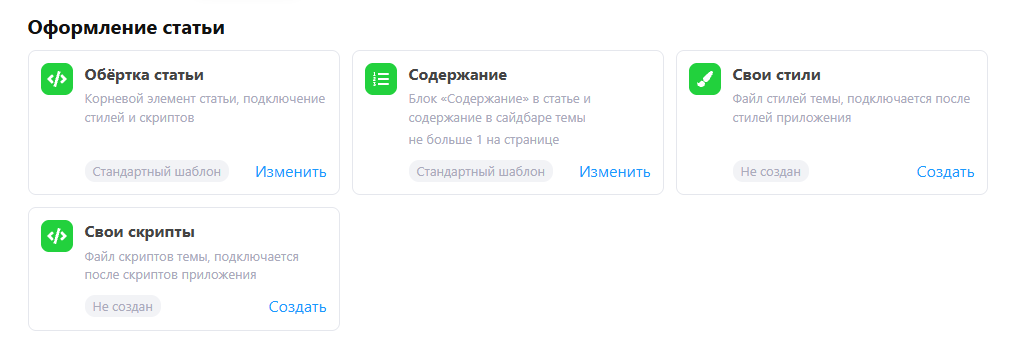
| Раздел «Оформление статьи» | Что настраивает |
|---|---|
| Обёртка статьи | Корневой элемент статьи и подключение стилей и скриптов. |
| Содержание | Вид содержания внутри статьи и в сайдбаре темы. |
| Свои стили | CSS выбранной темы, который подключается после стилей приложения. |
| Свои скрипты | JavaScript выбранной темы, который подключается после скриптов приложения. |
Ниже, в разделе «Блоки», находятся шаблоны отдельных элементов. Нажмите «Изменить» у нужного блока: откроется редактор кода с подсказками по доступным переменным.
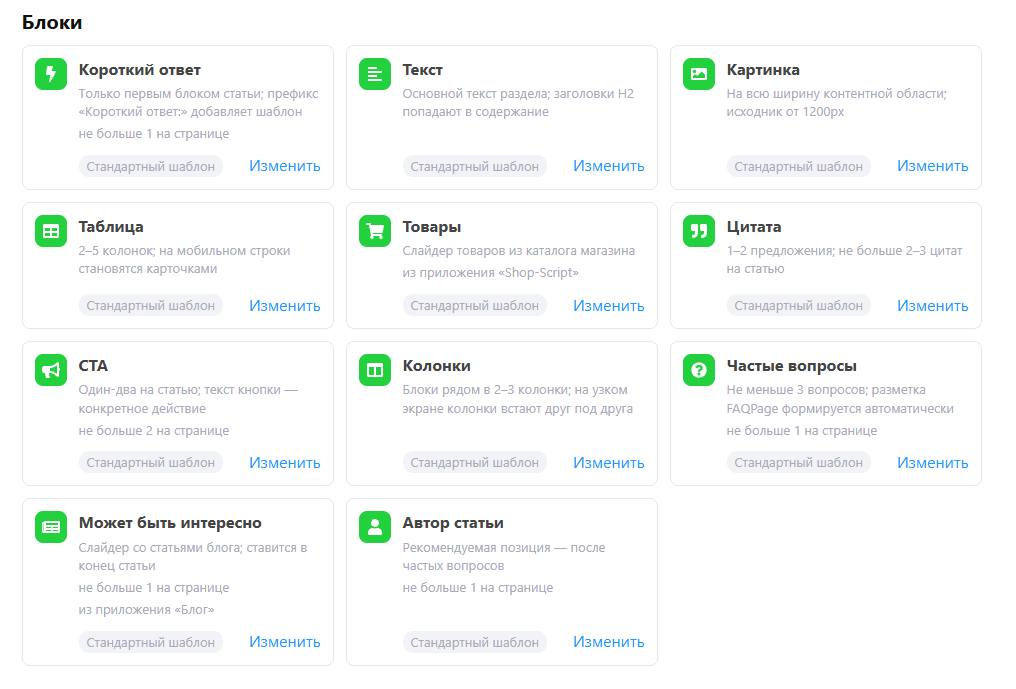
Изменённый шаблон сохраняется файлом в выбранной теме и доступен в её редакторе дизайна. После правок нажмите «Сохранить» в редакторе шаблона и проверьте материал на сайте.
Если разработчик заменяет стандартные стили и скрипты файлами темы и отключает ресурсы приложения, изменения стандартных файлов при обновлении приложения не попадут в эту замену автоматически.
Решение частых проблем
| Что наблюдаете | Что проверить |
|---|---|
| Не получается найти вкладку «Блоки» | Открыт ли редактор записи «Блога», страницы витрины Shop-Script или HTML-страницы «Сайта». Сверьте приложение с разделом «Где работает» на вкладке «Подключение». |
| Цвет или шаблон не изменился | Выбранную тему на вкладке «Оформление», сохранение настроек и тему, в которой открывается материал. Настройки разных тем хранятся отдельно. |
| Блоки выводятся без ожидаемого оформления | Флажок «Подключать стили приложения», а при собственном оформлении — файл «Свои стили» выбранной темы. |
| Не работают слайдер, кнопка «В корзину» или сворачивание содержания | Флажок «Подключать скрипты приложения», а при замене скриптов темой — её файл «Свои скрипты». |
| В содержании нет нужного раздела | Источник пунктов, глубину H2/H3, настоящие заголовки в тексте и флажки «Исключить разделы». |
| Содержание не появилось в сайдбаре | Вызов из вкладки «Подключение» в шаблоне сайдбара нужной темы и включение вывода у конкретного материала на вкладке «Блоки». |
| В подборке нет нужного товара | Выбранные и исключённые позиции, флажок «товары не в наличии», количество и порядок товаров. |
По вопросам настройки и работы «Конструктора блоков» обращайтесь в техническую поддержку: support@bodysite.ru.
Поддержка в компании Bodysite производится только через создание тикета. Поддержка по телефону или мессенджерам не оказыается.
Для создания и отслеживания обращений вы можете использовать ваш личный кабинет.
В техническую поддержку входит:
- Консультации по вопросам приобретения плагина;
- Консультации по функционалу и возможностям плагина;
- Ваши предложения по дальнейшему развитию плагина.
- Выявление и решение проблем в работе функционала плагина.*
* - По причине наличия множества факторов и влияния сторонних разработок, диагностика может быть платной. Если проблема на стороне плагина подтверждается — мы возвращаем деньги.
Если у вас вопрос:
На многие вопросы есть ответы в нашем информационном хабе. Если вы не нашли ответ, напишите нам.
Если у вас ошибка:
Максимально подробно опишите детали вашего вопроса - если это ошибка, то при каких условиях и действиях её можно воспроизвести. Что происходило перед ошибкой - что обновляли/переносили/меняли ?
Убедитесь, что вы используете самую свежую версию решения, в инсталлере нет новых обновлений и имеется активная лицензия на этот продукт.
Пожалуйста, проверьте логи по инструкции.
Желательно сразу предоставить доступ в админ-панель вашего сайта для проверки настроек плагина/темы дизайна на вашем сайте. Как предоставить доступы.
В случае, если визуально причины ошибки установить не удастся могут потребоваться FTP/SSH доступы для технической диагностики.
Если у вас пожелание:
Мы всегда прислушиваемся к вашим пожеланиям и рассматриваем их в первую очередь при дальнейшем развитии нашего решения.
Опишите максимально подробно, чтобы вы хотели доработать, и какую бизнес задачу это решит для вас.
Также, мы готовы в некоторых случаях оперативно доработать решение под вас на платной основе и включить этот функционал в общее обновление.
Условия обработки обращений:
- График работы Пн-Пт, 08:00-17:00 (Мск). Сб, Вс и праздничные дни - выходные дни;
- Заявки обрабатываются только в рабочее время;
Наши продукты пользуются спросом, многие из них имеют тысячи установок, что говорит о том, что они работают. Однако, в некоторых случаях бывают индивидуальные ошибки, которые далеко не всегда вызваны нашим решением.
Если продукт опубликован давно, то мы уже устранили все возможные массовые ошибки на 99%.
Каждый проект - это уникальный набор из различных готовых решений и собственных доработок, с некоторыми из которых могут происходить технические конфликты. В случае обнаружения ошибок, нужно написать нам в поддержку, мы все проверим.
В некоторых случаях диагностика может быть платной. Если выявляется ошибка в нашем решении, то оплата возвращается.
Ошибка в плагине более вероятна, если:
а) Это новый плагин, который опубликован недавно.
б) Ошибка появилась после свежего обновления плагина.
В этом случае нужно написать нам, мы все проверим и исправим.
Самая частая причина такого поведения - выбор витрины. Во многих наших решениях есть возможность назначить индивидуальные настройки для конкретной витрины.
При этом, если вы изменяете настройки "для всех витрин", они не действуют, если уже имеются индивидуальные для этой витрины.
Откройте выпадающее поле выбора витрины и убедитесь, не выделена ли цветом нужная вам витрина.
В некоторых случаях вы можете увидеть сообщение, что на вашем сайте установлены нелицензионные продукты, которые могут быть удалены. Но ведь вы покупали лицензии, куда они могли пропасть?
Лицензии прикрепляются к конкретному ID инсталлера. Посмотреть его можно в приложении "Инсталлер" - "Настройки" - кнопка "Показать". Если этот ID на вашем сайте изменился, то все плагины будут думать, что на данной установке лицензии нет.
Почему может измениться ID инсталлера?
ID Инсталлера обычно меняется при смене хостинга или изменении файлов в папке wa-config.
Если переустановить Webasyst, то, вероятно, тоже будет новый ID.
Как вернуть прикрепление лицензий?
Купленные вами лицензии никуда не пропали, они есть в вашем личном кабинете заказчика в Webasyst. Там же вы можете прикрепить их к новому ID инсталлера.
Если лицензий нет в вашем кабинете заказчика, возможно их вам устанавливал кто-то другой и владельцем является другой аккаунт. Он может передать лицензии на ваш аккаунт, чтобы вы могли ими управлять.
В большинстве случаев для интеграции в тему дизайна нужно редактировать её шаблоны - вставить в код специальные конструкции "хелперы", которые вызывают функции плагина.
Для каждого решения есть соответствующие инструкции в этом информционном хабе.
Наши популярные плагины уже интегрировны во многие актуальные темы дизайна и дополнительных интеграций может не потребоваться. Уточните у разработчика.
Также, разработчик темы часто сам помогает с интеграцией плагинов в его тему.
За продажу и "отгрузку" готовых решений отвечает система Webasyst. Подробно про активацию они написали здесь.
- Откройте приложение «Инсталлер» в панели администрирования своего сайта.
- Перейдите на главную страницу «Инсталлера» или в раздел «Плагины/Темы дизайна».
- С помощью поля поиска найдите страницу программного продукта, лицензию которого нужно установить или активировать.
- Щёлкните по кнопке «Купить или активировать».
- Если вы не авторизованы в Центре заказчика Webasyst, введите свой email-адрес и пароль. Если вы не помните пароль для входа в Центр заказчика, восстановите его.
- Когда появится список лицензий, выберите ту, которую нужно установить или активировать.
- Дождитесь завершения установки или активации лицензии.
Скидки на наши разработки предоставляются в следующих случаях:
1) Участникам Bodysite.club - скидка 50% на любое наше решение.
2) Переход с предыдущей версии продукта - запрос промокода через телеграм-бот @bodysite_promocode_bot
3) Скидки на нашу тему дизайна при наличии лицензии на любую другую тему - 20%.
4) В рамках наших услуг по продвижению (SEO) или подключению и ведению на маркетплейсах все необходимые решения входят в стоимость.
5) Наши продукты участвуют в различных распродажах, которые устраивает Webasyst несколько раз в год.
На данный момент тестовый период предоставляется только для сайтов, расположенных "в облаке" от Webasyst.
Вы можете очень легко зарегистрировать аккаунт в облаке на любой Email, установить плагин в инсталлере и протестировать его работу и настройки.
За выдачу и активацию лицензий отвечает компания Webasyst. В вашем личном кабинете заказчика вы можете управлять купленными лицензиями - перепривязывать к другим сайтам или передавать на другие аккаунты.
Если на вашем сайте указано, что "продукт не лицензирован", то проверьте к какому ID инталлера привязана лицензия в личном кабинете заказчика. Узнать, какой у вашего сайта ID инсталлера можно в разделе "Инсталлер" - "Настройки", кликните "показать" на Id инсталлера.
Если лицензии в вашем кабинете нет, то, возможно, её приобретал кто-то другой и не передал все права на неё на ваш аккаунт. Обратитесь к тому, кто её приобретал.
Использование продукта без лицензии - серьёзное нарушение законодательства РФ.
У нас есть подробная инструкция по настройке Cron.
Если ничего не получается, то в большинстве случаев помогает поддержка вашего хостинга.
