Первичная настройка «Яндекс Метрики ПРО»
Настройте счётчик, выберите нужные события и включите передачу данных о заказах в Яндекс Метрику.
Шаг 1. Подключите счётчик
Перейдите в Shop-Script → Плагины → Яндекс Метрика PRO. Включите плагин, откройте нужный счётчик или нажмите «Добавить счётчик». Проверьте, что «Статус счётчика» — «Включён».
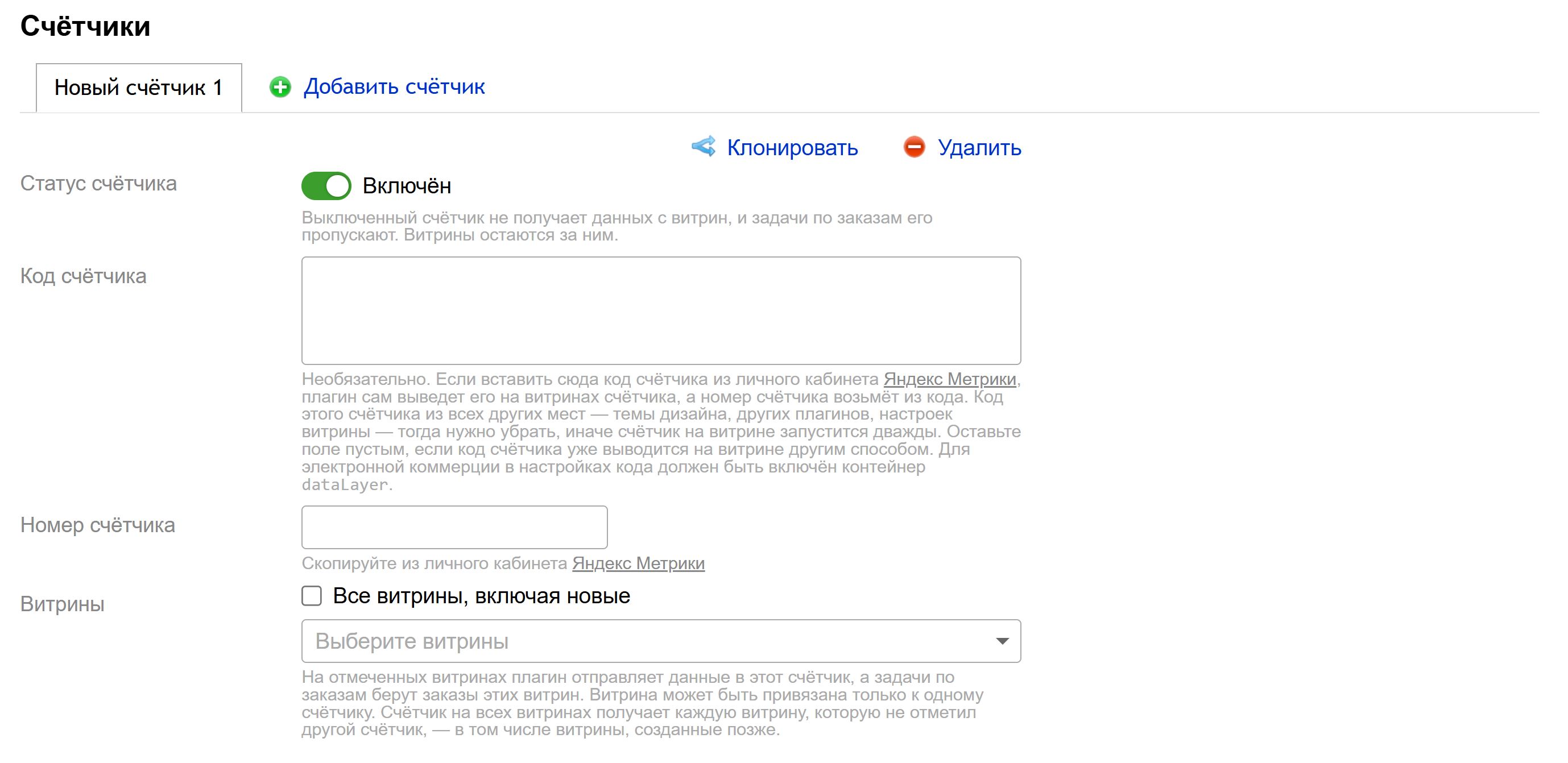
- Если код будет выводить плагин, вставьте его в «Код счётчика»: номер подставится из кода. Уберите этот же код из темы и других мест, чтобы счётчик не запускался дважды.
- Если код уже установлен другим способом, оставьте поле пустым и заполните «Номер счётчика».
- Выберите витрины или отметьте «Все витрины, включая новые». Каждая витрина может быть привязана только к одному счётчику; вариант «Все витрины» охватывает не занятые другими счётчиками витрины.
Для электронной коммерции в настройках кода счётчика должен быть включён контейнер dataLayer.
Шаг 2. Подключите доступ к API
Откройте вкладку «Доступ к API».
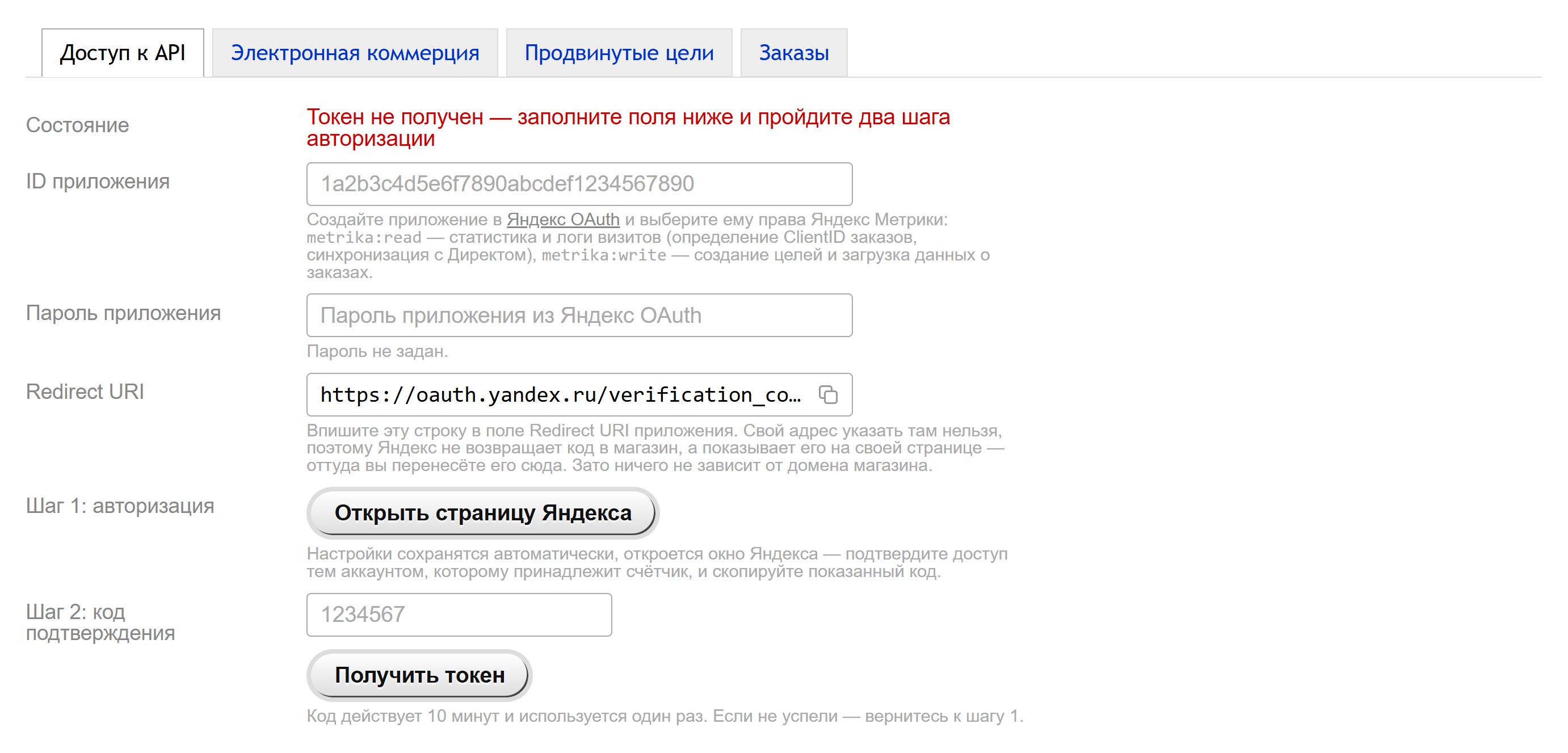
- Создайте приложение в Яндекс OAuth с правами
metrika:readиmetrika:write. - В Redirect URI приложения укажите
https://oauth.yandex.ru/verification_code. - В плагине заполните «ID приложения» и «Пароль приложения».
- Нажмите «Открыть страницу Яндекса», подтвердите доступ аккаунтом владельца счётчика и скопируйте код.
- Вставьте его в «Шаг 2: код подтверждения», нажмите «Получить токен» и проверьте сообщение в строке «Состояние».
«Открыть страницу Яндекса» автоматически сохраняет настройки. Код подтверждения одноразовый и действует 10 минут. Если время истекло, повторите авторизацию.
Шаг 3. Включите электронную коммерцию
На вкладке «Электронная коммерция» отметьте «Отправлять данные» для передачи просмотров товаров, событий корзины и покупок.
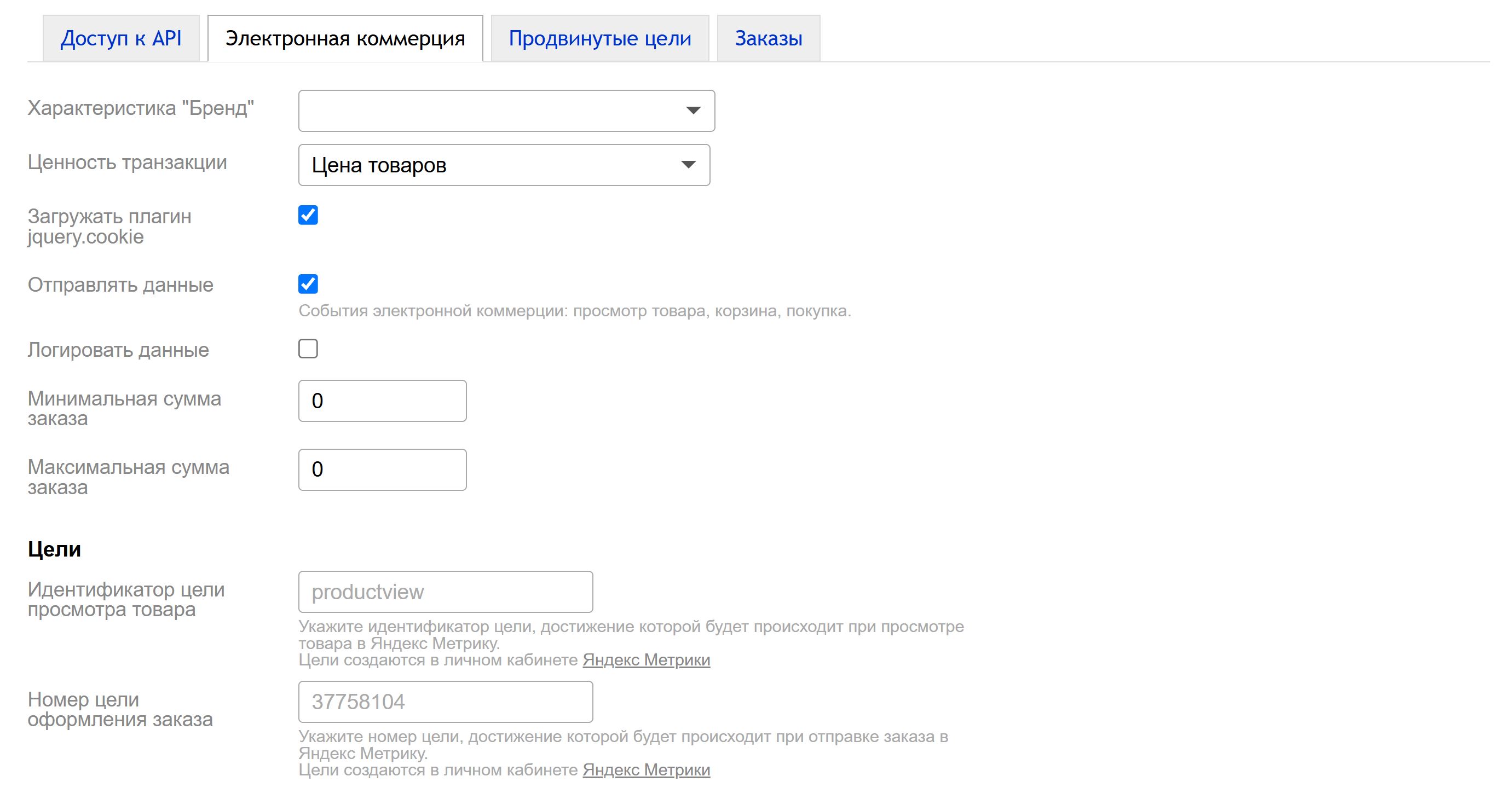
Выберите характеристику «Бренд» и «Ценность транзакции»: цену товаров, цену с доставкой, разницу между ценой и закупочной ценой или «Не отправлять».
Если нужны отдельные цели, создайте их в Метрике. Для просмотра товара укажите идентификатор, например productview, а для оформления заказа — номер цели.
Шаг 4. Настройте продвинутые цели
На вкладке «Продвинутые цели» включите отправку и выберите действия посетителя, которые нужно учитывать: клики, скролл, работу с клавиатурой, касания и формы.
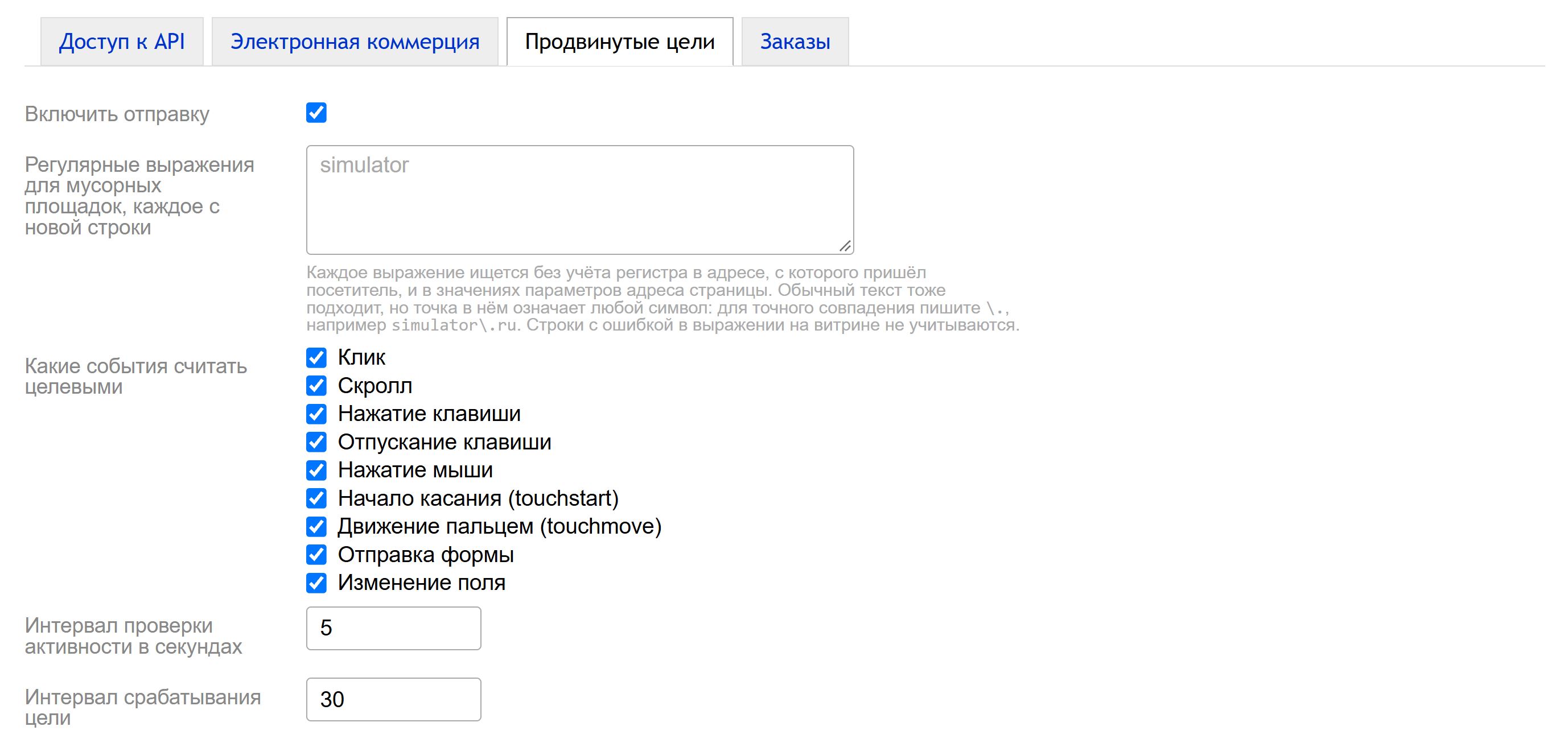
Задайте интервал проверки активности и интервал срабатывания цели. Например, шаг цели 30 секунд и префикс activity соответствуют идентификаторам activity30, activity60 и далее.
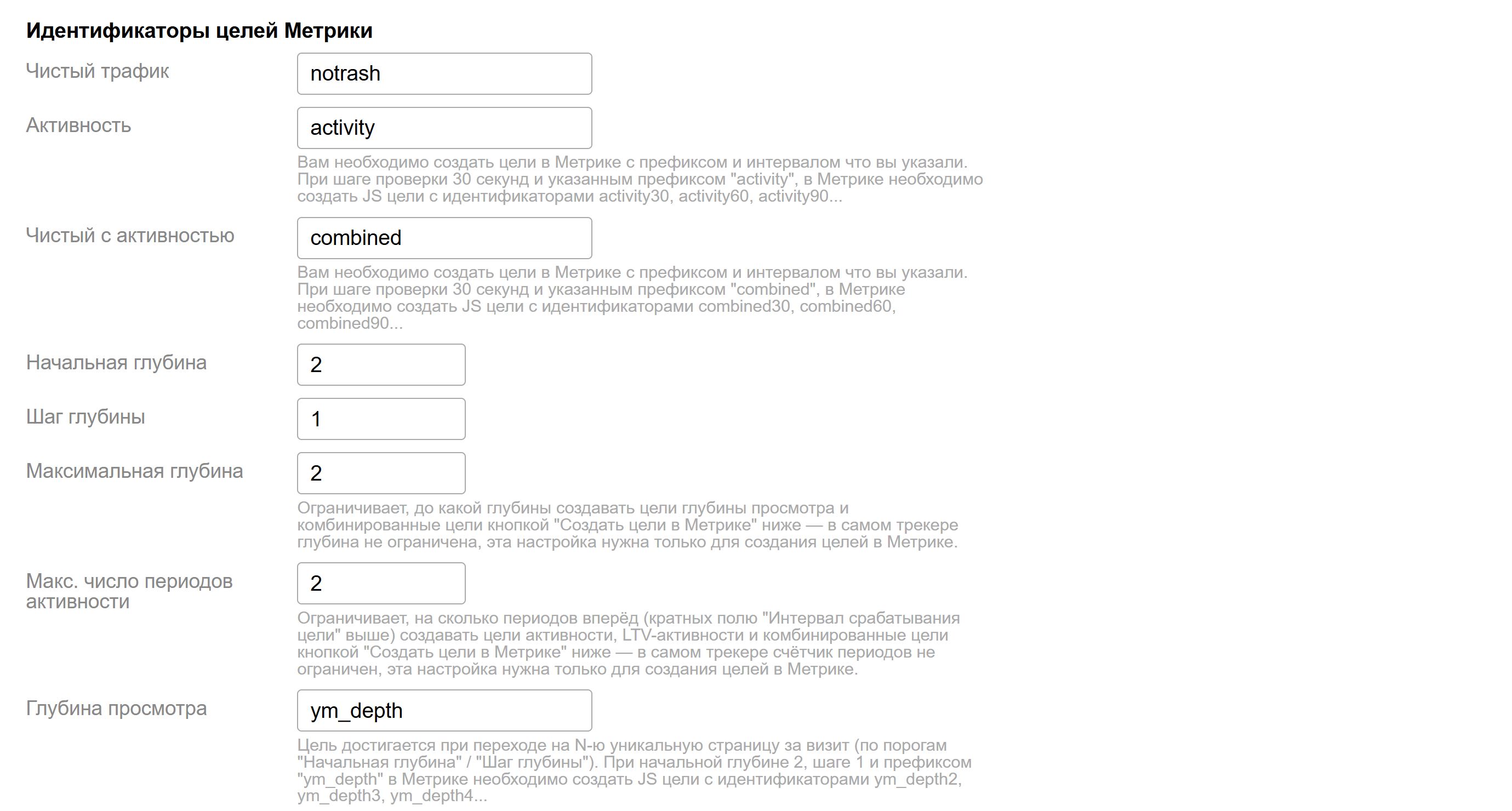
Проверьте идентификаторы целей. «Начальная глубина» и «Шаг глубины» задают пороги уникальных страниц за визит: например, 2 и 1 дают цели ym_depth2, ym_depth3 и далее.
«Максимальная глубина» и «Макс. число периодов активности» ограничивают только набор создаваемых целей, а не работу трекера.
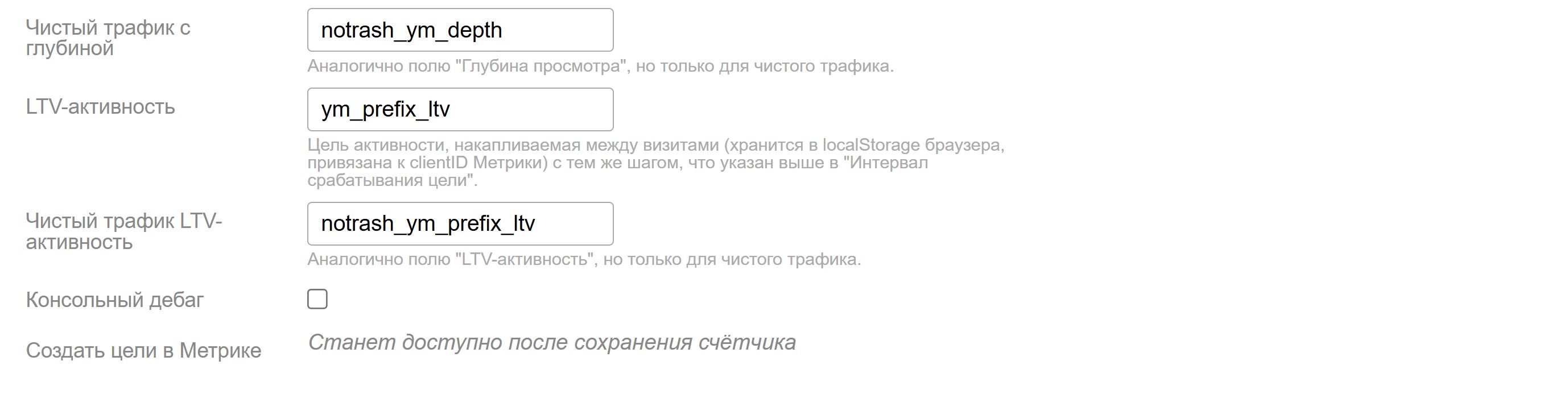
LTV-активность накапливает активное время между визитами в одном браузере, с привязкой к ClientID. Варианты с пометкой «Чистый трафик» добавляют проверку источника.
Шаг 5. Настройте передачу заказов
На вкладке «Заказы» сопоставьте статусы Shop-Script со статусами Метрики. Например: новый — IN_PROGRESS, оплаченный — PAID, отменённый — CANCELLED.
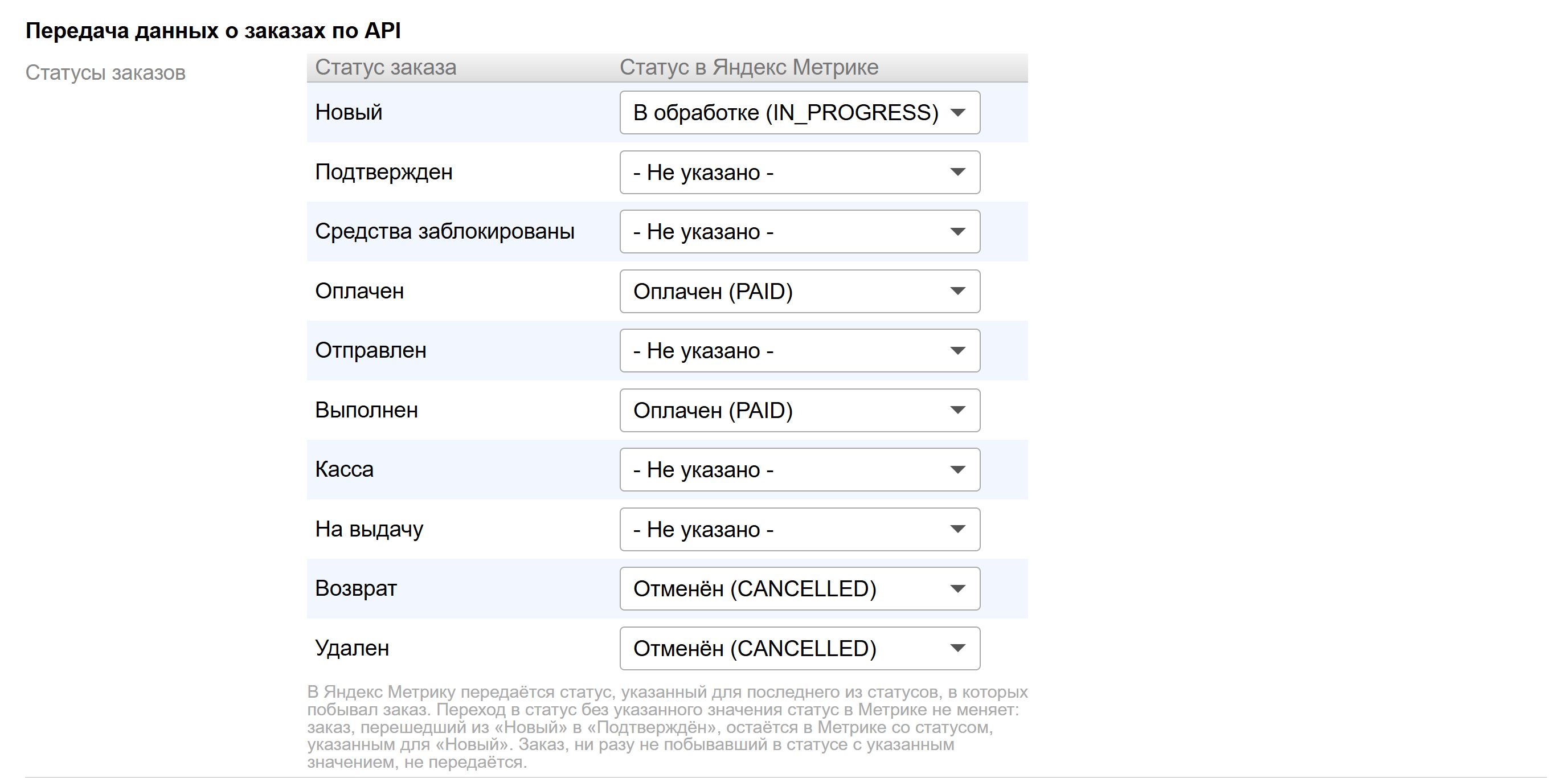
Переход в статус без соответствия сохраняет последнее заданное значение в Метрике. Если заказ ни разу не был в сопоставленном статусе, он не передаётся.

Включите «Передавать данные о заказах». Если нужна себестоимость, отметьте «Рассчитывать себестоимость заказа». При выключенной настройке передаётся ноль.
Шаг 6. Назначьте цели офлайн-конверсий
В блоке «Офлайн-конверсии» укажите идентификаторы JS-целей для нужных статусов. Например, order_paid — для оплаты, order_completed — для выполненного заказа. Для статуса без цели оставьте поле пустым: конверсия по нему не отправляется.
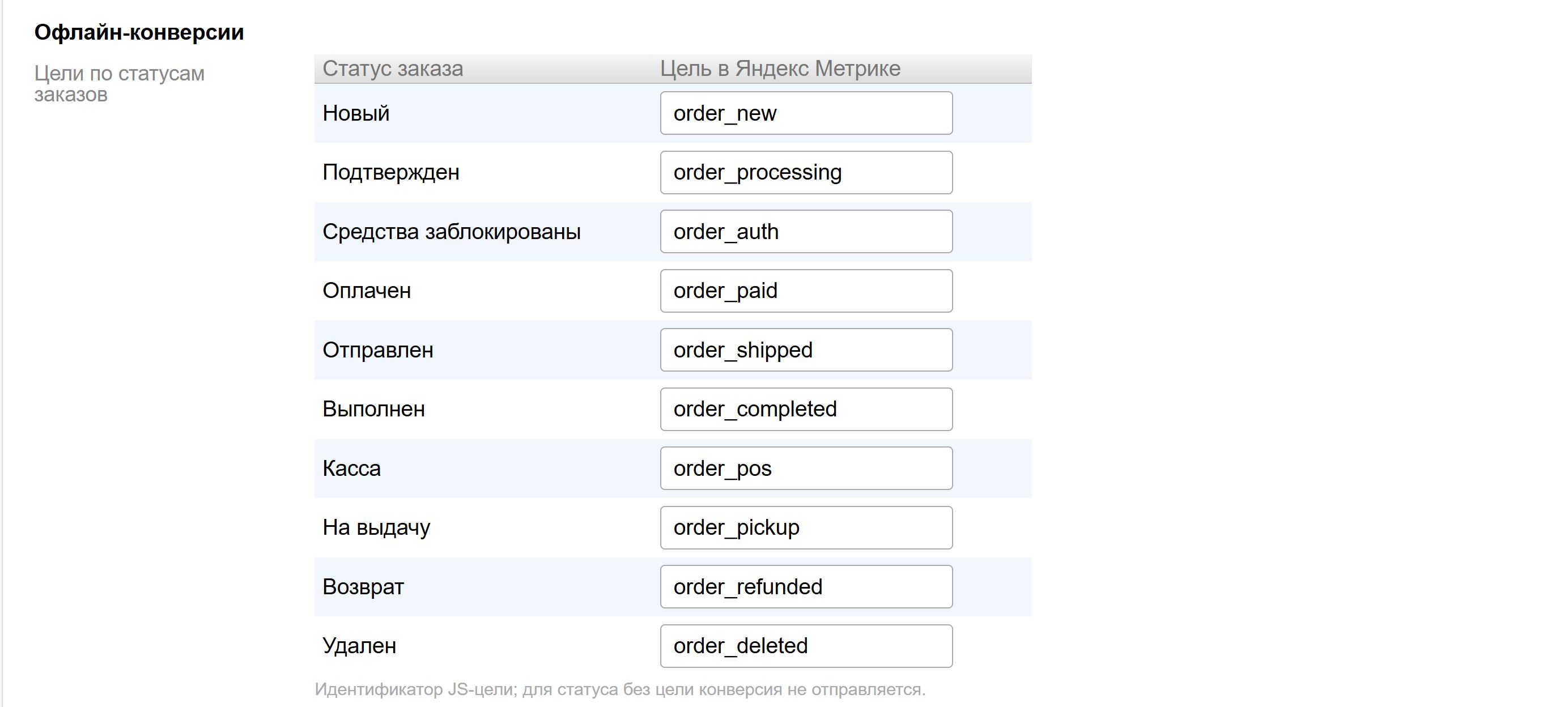
Для цели выкупа выбирайте статус, который в вашем магазине подтверждает получение оплаченного заказа покупателем.
Шаг 7. Проверьте передачу данных
После сохранения счётчика на вкладке «Заказы» станут доступны выгрузки и действие «Запустить вручную». Проверьте отправляемые данные, запустите обработку и посмотрите результат в нужном счётчике Метрики. Передача заказов и отправка офлайн-конверсий включаются отдельными флажками.
Частые вопросы
Почему с витрины не поступают данные?
Проверьте, включены ли плагин и счётчик, выбрана ли витрина. Для электронной коммерции включите «Отправлять данные» в плагине и «Электронная коммерция» в настройках счётчика Метрики, затем обновите установленный код счётчика, как описано в шаге 1. Для продвинутых целей отдельно включается «Включить отправку».
Почему недоступны создание целей, выгрузки и ручной запуск?
Если рядом с действием написано «Станет доступно после сохранения счётчика», сначала сохраните новый счётчик. Для создания целей и передачи данных отдельно проверьте получение токена и права приложения на вкладке «Доступ к API». Сохранение настроек само по себе не подтверждает доступ к Метрике.
Почему не достигаются продвинутые цели?
Проверьте «Включить отправку» и наличие целей с идентификаторами из настроек плагина. При ручном создании в текущем интерфейсе Метрики выбирайте «Целевое событие» — так называется цель для JavaScript-событий. Для целей активности проверьте выбранные действия и интервалы, для глубины — пороги уникальных страниц, для чистого трафика — исключения источников. После изменения префиксов или порогов проверьте соответствующие цели повторно.
Почему заказ не передаётся в Метрику?
Проверьте привязку витрины, доступ к API, флажок «Передавать данные о заказах» и выполнение обработки. Заказ должен хотя бы раз побывать в статусе, для которого задано соответствие Метрике.
Почему статус заказа в Метрике не изменился?
Если новый статус Shop-Script оставлен без соответствия, в Метрике сохраняется последнее заданное значение. Укажите соответствие, если этот переход должен менять статус в Метрике.
Почему офлайн-конверсия не появилась в отчёте?
Проверьте идентификатор цели у статуса, наличие цели «Целевое событие» (JavaScript-событие) с условием «совпадает», флажок «Отправлять офлайн-конверсии» и выполнение обработки заказов. Передача данных о заказах сама по себе не включает офлайн-конверсии.
Для привязки к визиту в передаваемых данных также нужен идентификатор, например ClientID. После загрузки данные появляются в отчётах в течение 3 часов. Требования к привязке описаны в документации Яндекса.
Почему себестоимость передаётся как нулевая?
Проверьте «Рассчитывать себестоимость заказа»: при выключенном флажке плагин передаёт ноль.
Почему у заказа нет отметки Яндекс Директа?
Проверьте «Определять заказы из Яндекс Директа», доступ к API с правом metrika:read и наличие определённого ClientID у заказа. По подсказке плагина, для таких заказов источник и название кампании определяются через Logs API Метрики.
При возникновении вопросов, обращайтесь в поддержку: support@bodysite.ru.
Поддержка в компании Bodysite производится только через создание тикета. Поддержка по телефону или мессенджерам не оказыается.
Для создания и отслеживания обращений вы можете использовать ваш личный кабинет.
В техническую поддержку входит:
- Консультации по вопросам приобретения плагина;
- Консультации по функционалу и возможностям плагина;
- Ваши предложения по дальнейшему развитию плагина.
- Выявление и решение проблем в работе функционала плагина.*
* - По причине наличия множества факторов и влияния сторонних разработок, диагностика может быть платной. Если проблема на стороне плагина подтверждается — мы возвращаем деньги.
Если у вас вопрос:
На многие вопросы есть ответы в нашем информационном хабе. Если вы не нашли ответ, напишите нам.
Если у вас ошибка:
Максимально подробно опишите детали вашего вопроса - если это ошибка, то при каких условиях и действиях её можно воспроизвести. Что происходило перед ошибкой - что обновляли/переносили/меняли ?
Убедитесь, что вы используете самую свежую версию решения, в инсталлере нет новых обновлений и имеется активная лицензия на этот продукт.
Пожалуйста, проверьте логи по инструкции.
Желательно сразу предоставить доступ в админ-панель вашего сайта для проверки настроек плагина/темы дизайна на вашем сайте. Как предоставить доступы.
В случае, если визуально причины ошибки установить не удастся могут потребоваться FTP/SSH доступы для технической диагностики.
Если у вас пожелание:
Мы всегда прислушиваемся к вашим пожеланиям и рассматриваем их в первую очередь при дальнейшем развитии нашего решения.
Опишите максимально подробно, чтобы вы хотели доработать, и какую бизнес задачу это решит для вас.
Также, мы готовы в некоторых случаях оперативно доработать решение под вас на платной основе и включить этот функционал в общее обновление.
Условия обработки обращений:
- График работы Пн-Пт, 08:00-17:00 (Мск). Сб, Вс и праздничные дни - выходные дни;
- Заявки обрабатываются только в рабочее время;
Наши продукты пользуются спросом, многие из них имеют тысячи установок, что говорит о том, что они работают. Однако, в некоторых случаях бывают индивидуальные ошибки, которые далеко не всегда вызваны нашим решением.
Если продукт опубликован давно, то мы уже устранили все возможные массовые ошибки на 99%.
Каждый проект - это уникальный набор из различных готовых решений и собственных доработок, с некоторыми из которых могут происходить технические конфликты. В случае обнаружения ошибок, нужно написать нам в поддержку, мы все проверим.
В некоторых случаях диагностика может быть платной. Если выявляется ошибка в нашем решении, то оплата возвращается.
Ошибка в плагине более вероятна, если:
а) Это новый плагин, который опубликован недавно.
б) Ошибка появилась после свежего обновления плагина.
В этом случае нужно написать нам, мы все проверим и исправим.
Самая частая причина такого поведения - выбор витрины. Во многих наших решениях есть возможность назначить индивидуальные настройки для конкретной витрины.
При этом, если вы изменяете настройки "для всех витрин", они не действуют, если уже имеются индивидуальные для этой витрины.
Откройте выпадающее поле выбора витрины и убедитесь, не выделена ли цветом нужная вам витрина.
В некоторых случаях вы можете увидеть сообщение, что на вашем сайте установлены нелицензионные продукты, которые могут быть удалены. Но ведь вы покупали лицензии, куда они могли пропасть?
Лицензии прикрепляются к конкретному ID инсталлера. Посмотреть его можно в приложении "Инсталлер" - "Настройки" - кнопка "Показать". Если этот ID на вашем сайте изменился, то все плагины будут думать, что на данной установке лицензии нет.
Почему может измениться ID инсталлера?
ID Инсталлера обычно меняется при смене хостинга или изменении файлов в папке wa-config.
Если переустановить Webasyst, то, вероятно, тоже будет новый ID.
Как вернуть прикрепление лицензий?
Купленные вами лицензии никуда не пропали, они есть в вашем личном кабинете заказчика в Webasyst. Там же вы можете прикрепить их к новому ID инсталлера.
Если лицензий нет в вашем кабинете заказчика, возможно их вам устанавливал кто-то другой и владельцем является другой аккаунт. Он может передать лицензии на ваш аккаунт, чтобы вы могли ими управлять.
В большинстве случаев для интеграции в тему дизайна нужно редактировать её шаблоны - вставить в код специальные конструкции "хелперы", которые вызывают функции плагина.
Для каждого решения есть соответствующие инструкции в этом информционном хабе.
Наши популярные плагины уже интегрировны во многие актуальные темы дизайна и дополнительных интеграций может не потребоваться. Уточните у разработчика.
Также, разработчик темы часто сам помогает с интеграцией плагинов в его тему.
За продажу и "отгрузку" готовых решений отвечает система Webasyst. Подробно про активацию они написали здесь.
- Откройте приложение «Инсталлер» в панели администрирования своего сайта.
- Перейдите на главную страницу «Инсталлера» или в раздел «Плагины/Темы дизайна».
- С помощью поля поиска найдите страницу программного продукта, лицензию которого нужно установить или активировать.
- Щёлкните по кнопке «Купить или активировать».
- Если вы не авторизованы в Центре заказчика Webasyst, введите свой email-адрес и пароль. Если вы не помните пароль для входа в Центр заказчика, восстановите его.
- Когда появится список лицензий, выберите ту, которую нужно установить или активировать.
- Дождитесь завершения установки или активации лицензии.
Скидки на наши разработки предоставляются в следующих случаях:
1) Участникам Bodysite.club - скидка 50% на любое наше решение.
2) Переход с предыдущей версии продукта - запрос промокода через телеграм-бот @bodysite_promocode_bot
3) Скидки на нашу тему дизайна при наличии лицензии на любую другую тему - 20%.
4) В рамках наших услуг по продвижению (SEO) или подключению и ведению на маркетплейсах все необходимые решения входят в стоимость.
5) Наши продукты участвуют в различных распродажах, которые устраивает Webasyst несколько раз в год.
На данный момент тестовый период предоставляется только для сайтов, расположенных "в облаке" от Webasyst.
Вы можете очень легко зарегистрировать аккаунт в облаке на любой Email, установить плагин в инсталлере и протестировать его работу и настройки.
За выдачу и активацию лицензий отвечает компания Webasyst. В вашем личном кабинете заказчика вы можете управлять купленными лицензиями - перепривязывать к другим сайтам или передавать на другие аккаунты.
Если на вашем сайте указано, что "продукт не лицензирован", то проверьте к какому ID инталлера привязана лицензия в личном кабинете заказчика. Узнать, какой у вашего сайта ID инсталлера можно в разделе "Инсталлер" - "Настройки", кликните "показать" на Id инсталлера.
Если лицензии в вашем кабинете нет, то, возможно, её приобретал кто-то другой и не передал все права на неё на ваш аккаунт. Обратитесь к тому, кто её приобретал.
Использование продукта без лицензии - серьёзное нарушение законодательства РФ.
У нас есть подробная инструкция по настройке Cron.
Если ничего не получается, то в большинстве случаев помогает поддержка вашего хостинга.
