1. Начало работы
2. Интеграция плагина в тему дизайна
3. Общие настройки
3.1. Настройки поля поиска
3.2. Внешний вид и дизайн
3.3. Поле поиска
4. Результаты поиска
4.1. Настройки поисковых подсказок
4.2. Настройки отдельной страницы
5. Настройки корректоров
6. Дизайн и шаблоны
7. Популярные запросы
Внимание! Данный плагин не "панацея", а лишь улучшение стандартного поиска. Это не Яндекс и не Гугл, здесь нет распознавания интента запроса и машинного интеллекта. Некоторые виды запросов могут не находиться, особенно если это артикулы, содержащие цифры или спец.символы. Для более корректного поиска нужно экспериментировать с настройками, найдя нужную комбинацию для конкретного сайта. Например, попробовать изменить режим поиска с Поиск Про на Shop-script или наоборот. Проэкспериментировать с настройками штатного поиска (Магазин - Настройки - Поиск товаров). Почему поиск не ищет нужные товары?
1. Начало работы
1. Купите и установите плагин. Он появится в списке всех плагинов.
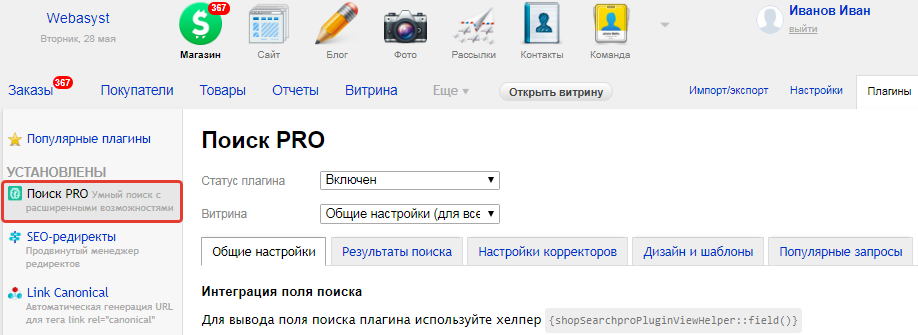
2. Убедитесь, что плагин включен.
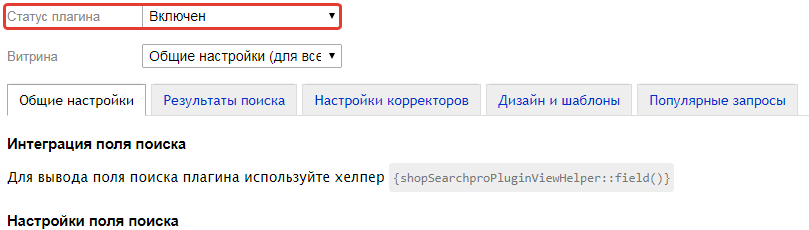
3. При необходимости выберите витрину.
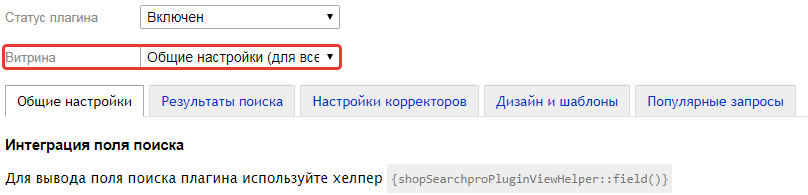
Для работы плагина необходимо:
- Обновить индекс в настройках Shop-Script;
- Обновить индексы триграмм в плагине;
- Вывести форму поиска плагина на сайт;
- Указать тип корректора для отпечаток (нужно протестировать, какой из корректоров подходит лучше).
2. Интеграция плагина в тему дизайна
Чтобы плагин работал в вашей теме дизайна, нужно заменить стандартный вывод поисковой строки на хелпер
{shopSearchproPluginViewHelper::field()}
Подробнее про интеграцию здесь
3. Общие настройки
Общие настройки плагина можно задать в соответствующей вкладке.
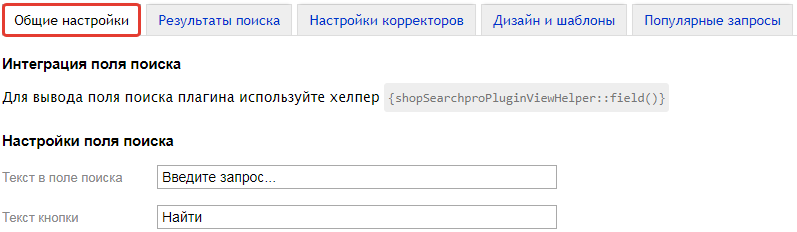
3.1. Настройки поля поиска
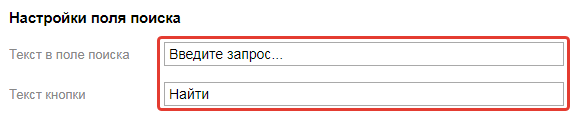
Задайте текст в поле для поиска и текст для кнопки.
Отметьте, нужна ли кнопка очистки результатов.
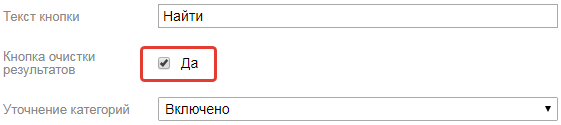
Если стоит «да», появится крестик в поисковой строке.

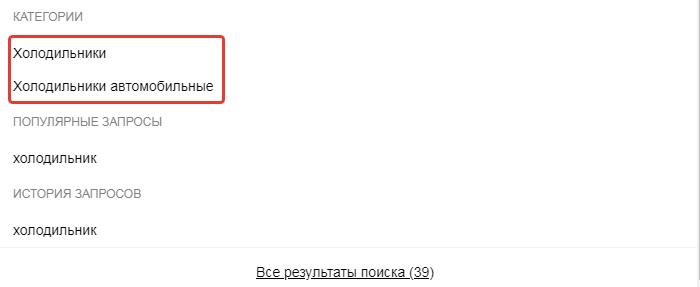
Включите или отключите уточнение категорий. Укажите глубину категорий, выводимых во всплывающем окне подсказок.

Если уточнение включено, во всплывающих подсказках появляются релевантные категории.
3.2. Внешний вид и дизайн
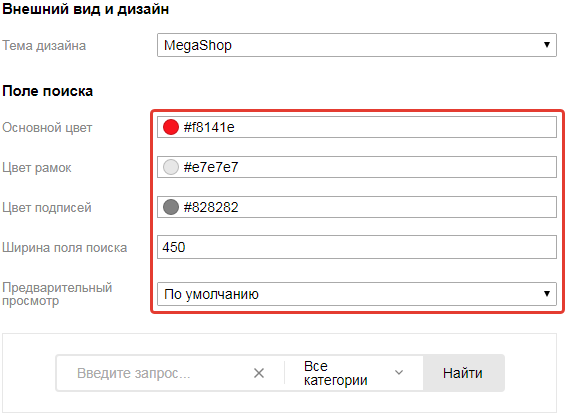
Выберите тему дизайна для настройки внешнего вида.

3.3. Поле поиска
Укажите настройки внешнего вида для формы поиска.
4. Результаты поиска
Перейдите во вкладку «Результаты поиска» и «Настройки поисковых подсказок».

4.1. Настройки поисковых подсказок
Включите поисковые подсказки.

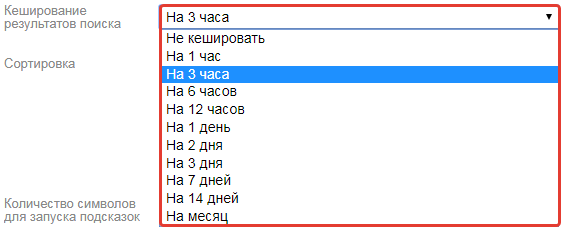
Укажите время, на которое хотите кешировать результаты поиска.
Настройте сортировку блоков поисковых подсказок. Вы можете стрелками перемещать блоки с категориями, поисковыми запросами, товарами, брендами, историей запросов.
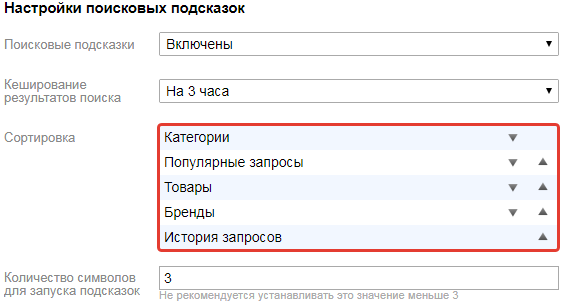
Введите количество символов для запуска поисковых подсказок. Если в запросе будет такое же количество символов, то будут выведены поисковые подсказки.

Отметьте, надо ли выделять ключевое слово в подсказках.

Поиск по товарам
Включите поиск по товарам.

При необходимости включите вызов хука «frontend_products».

Внимание! Без острой необходимости эту настройку включать не рекомендуется, т.к. при включенной настройке поиск будет работать медленнее. Использовать «frontend_products» нужно, если у вас установлен плагин, меняющий цены для разных витрин (например, «Мульти цены») и вы выводите во всплывающих подсказках цены.
Укажите минимальное и максимальное количество товаров для вывода в подсказках.

Укажите, нужно ли отображать цены и изображения у товаров.

Поиск по категориям
Включите поиск по категориям.

Укажите, надо ли выводить скрытые категории.

Укажите максимальное и минимальное количество категорий.

Отметьте нужные дополнительные параметры.

— Отображать категории, в которых присутствуют найденные товары. Помимо категорий, которые были найдены по названию, в список добавятся категории, в которых найденные товары присутствуют.
— Искать по названиям категорий . Будут найдены категории с релевантными запросу названиями.
— Искать по описаниям категорий . Будут найдены категории с релевантными запросу описаниями.
— Искать по полям плагина «SEO-оптимизация» . Опция актуальная, если вы используете плагин «SEO-оптимизация» и в категориях у вас заполнены поля плагина.
— Отображать «SEO-название» если есть. Вместо названия категории будет выведено «SEO-название» из плагина «SEO-оптимизация».
Поиск по брендам
Включите поиск по брендам.

Выберите плагин, который используете для вывода брендов:
- Бренды PRO;
- Бренды с картинками и описаниями.

Укажите максимальное количество брендов в подсказках.

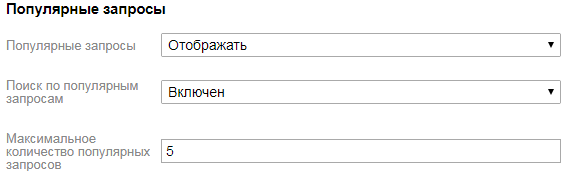
Популярные запросы
Отметьте нужные вам опции.
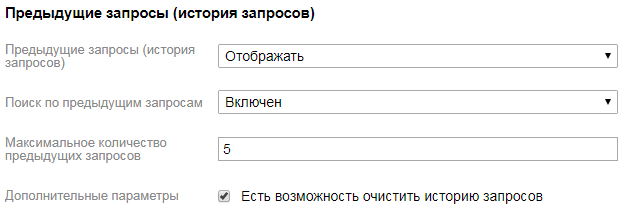
История запросов
Отметьте нужные вам опции.
4.2. Настройки отдельной страницы
Отметьте, нужно ли кешировать результаты поиска и на какой срок.
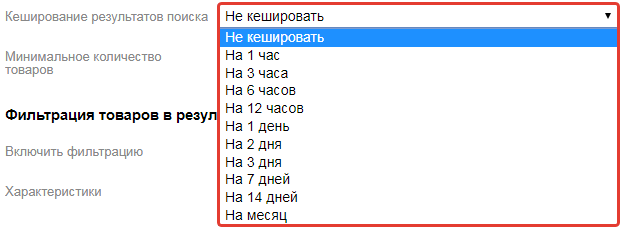
Отметьте минимальное количество товаров на странице.

Внимание! Эта настройка работает только при режиме работы корректоров «Дополняющий».
Если хотите вывести фильтрацию в товарах, включите ее в настройках плагина.

Выберите характеристики, по которым будет доступна фильтрация товаров на странице поиска.

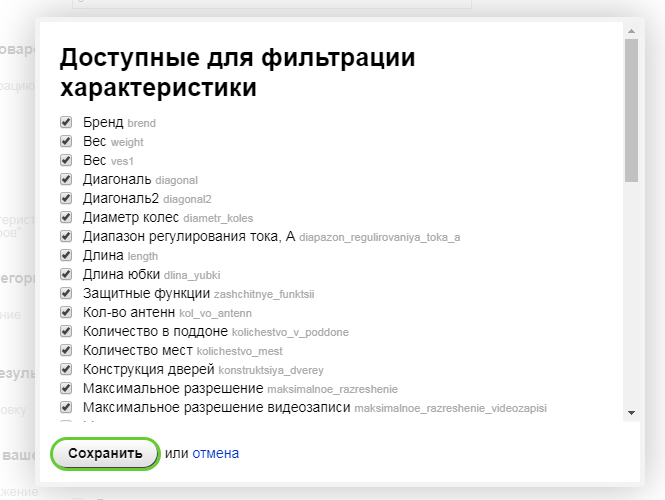
По цене фильтр включите здесь.

При необходимости включите настройку «Фильтр по характеристикам «Выбор параметров».

Справка. Есть товары, у которых артикулы это – «Выбор параметров». То есть не сразу подготовленные артикулы, а где можно выбрать цвет, размер и т. д. И фильтрацию можно разрешить делать по назначенным характеристикам к товару и так же по характеристикам, которые регулируют артикул.
Уточнение категорий в результатах поиска
Включите уточнение категорий.
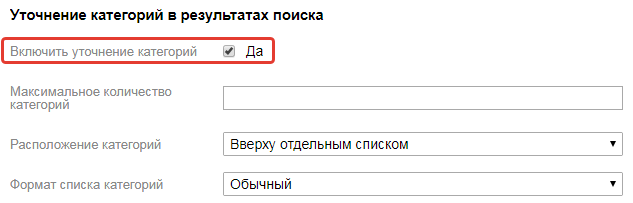
Укажите максимальное количество категорий, которое должно быть на отдельной странице.

Выберите вариант расположения категорий.

При выборе «Вверху отдельным списком» отметьте формат списка:
- Обычный;
- С изображениями.

Если выбран вариант «С изображениями», обязательно нужно указать, что использовать в качестве изображения. В плагинах, с помощью которых загружаются логотипы для категорий, есть хелперы для вывода изображений в произвольном месте шаблона. Их можно использовать.

Например, хелпер:
{shopCategoryImagesPlugin::getCategoryImageUrl($category.id)}
...выводит изображения из плагина «Логотип категории».
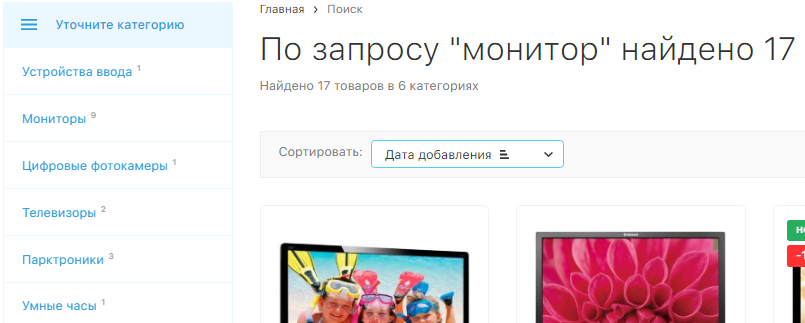
Пример вывода категорий с изображениями:
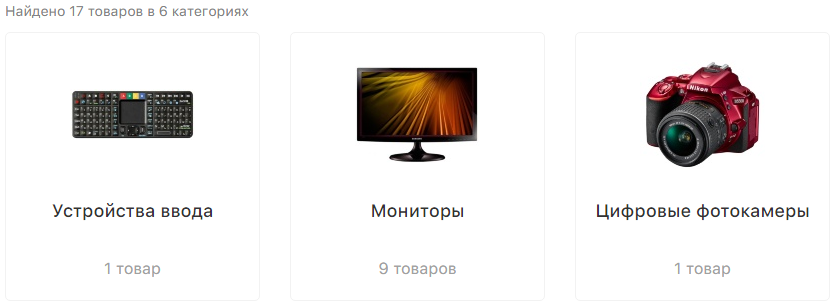
Пример вывода категорий в фильтрах:
При необходимости включите сортировку.

Включать ее нужно, если в теме дизайна сортировка не заложена.
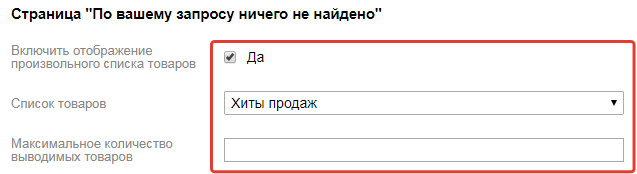
Если ничего не найдено…
Отметьте, нужно ли предлагать произвольные товары, из какого списка загружать товарные предложения и в каком количестве.
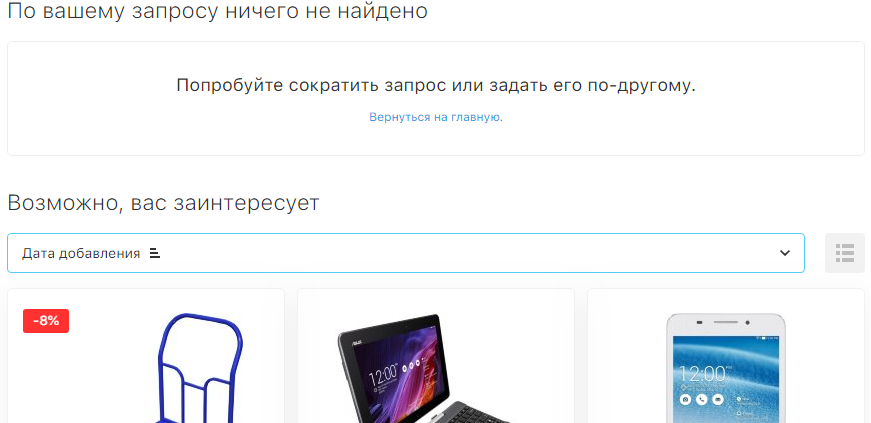
Пример вывода страницы без результатов:
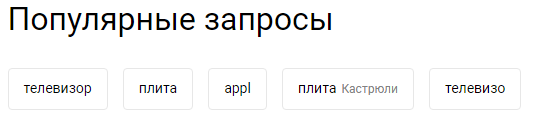
Отметьте, нужно ли на такой странице выводит популярные запросы, и в каком количестве.

Популярные запросы будут выведены после писка товаров.
4.3. Распознавание запросов
Данный функционал служит для прямого перенаправления клиента на конкретный товар/категорию/бренд, если вводимый поисковый запрос полностью совпадает с выбранным значением (название, id артикула, код товара и т.д.)
Например, клиент вводит запрос Iphone 15 Pro Max 512 GB (что полностью совпадает с названием нашего товара) а мы в настройка задали перенаправление, если Запрос поиска = Название товара, то перенаправить в товар:
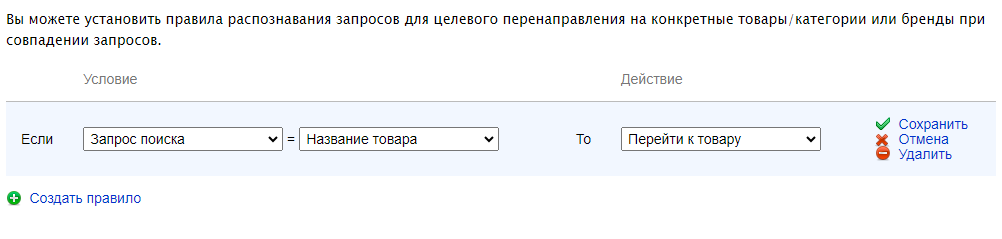
В этом случае клиент сразу будет переадресован в товар Iphone 15 Pro Max 512 GB, минуя результаты поиска.
5. Настройки корректоров

Отметьте, нужно ли всегда искать запрос поиска в названиях товаров. По умолчанию поиск в Shop-Script сначала ищет по индексу и лишь потом по заданному запросу.

Выберите режим работы корректоров:
- Последовательный;
- Дополняющий.

Последовательный режим — корректировщики запускаются только если предыдущий поиск не нашел ни одной сущности (товар/категория и т. д.).
Дополняющий режим — корректировщики будут запускаться до тех пор, пока количество найденных сущностей (товаров/категорий и т. д.) не достигнет минимального.
Укажите, нужно ли исправлять опечатки в запросе и выберите режим работы корректора отпечаток:
- LIKE;
- MATCH AGAINST.
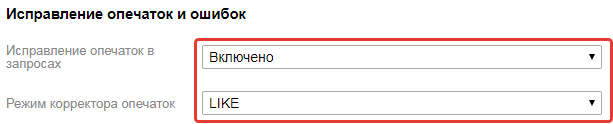
LIKE — поиск с использованием SQL-оператора LIKE, доступен во всех версиях MySQL.
MATCH AGAINST — полнотекстовый поиск MySQL. Работает быстрее, чем LIKE, но требует версии MySQL 3.23.23 (MariaDB с версии 10.0.5).
Обновите индексы триграмм.


Индексы триграмм представляет собой коллекцию последовательностей из 3 букв всех возможных слов, которые могут участвовать в результатах поиска на сайте. Использование индексов триграмм в плагине направлено на улучшение поиска по тексту, делая его более точным и эффективным. Триграммы позволяют системе находить и учитывать схожие слова и фразы, что особенно полезно в случаях, когда требуется обработка больших объемов текстовой информации или поиск по не совсем точным запросам
Включите исправление раскладки на клавиатуре и выберите режим поиска ошибок в раскладке:
- Стандартный;
- Умный.
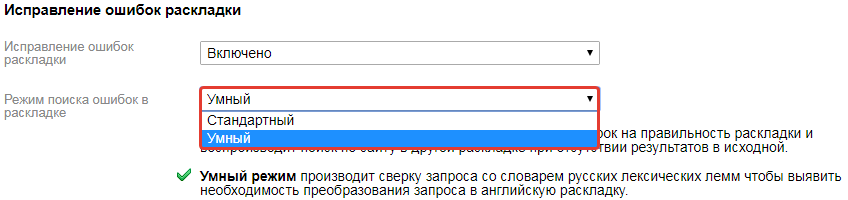
Стандартный режим не производит дополнительных проверок на правильность раскладки и воспроизводит поиск по сайту в другой раскладке при отсутствии результатов в исходной.
Умный режим производит сверку запроса со словарем русских лексических лемм чтобы выявить необходимость преобразования запроса в английскую раскладку.
При необходимости включите комбинированный режим.

Если в результате действия предыдущих корректоров не были получены результаты поиска, плагин может скомбинировать некоторые корректоры для еще одной попытки поиска.
6. Дизайн и шаблоны
В этом разделе находятся настройки цветовой гаммы страниц и шаблоны плагина.

Выберите тему дизайна.

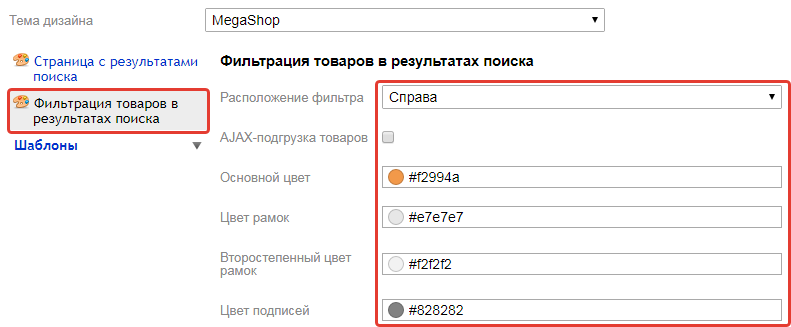
Настройте цветовую гамму элементов страницы с результатами поиска.
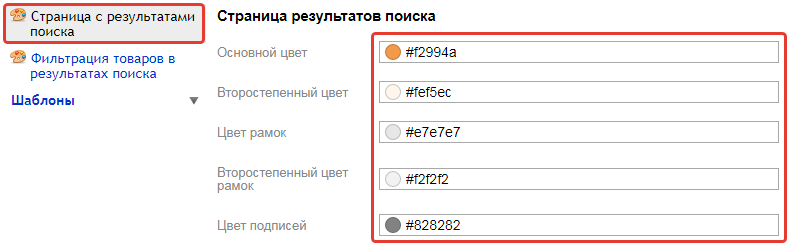
Настройте внешний вид фильтра товаров в результатах поиска.
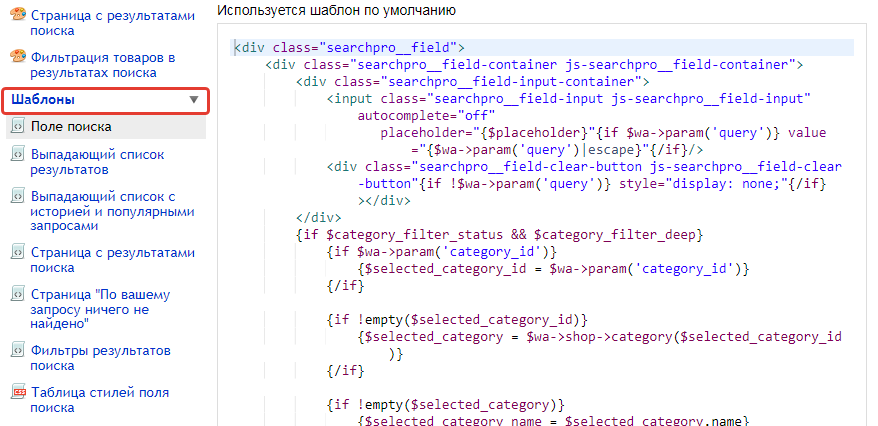
При необходимости отредактируйте шаблоны.
7. Популярные запросы
В этом разделе находятся популярные запросы.
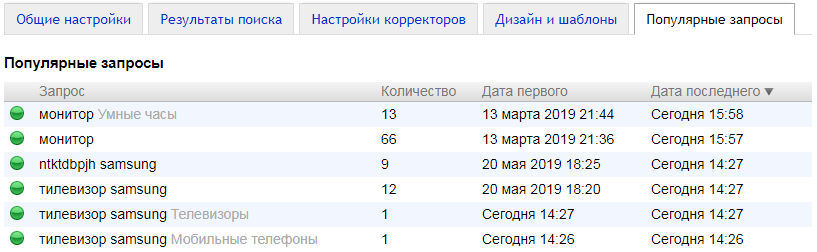
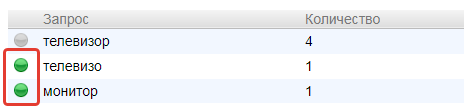
Если вы не хотите, чтобы запрос выводился, то можете кликнуть по зеленой метке, чтобы исключить его. Неактивные запросы отмечены серым цветом.
Частые вопросы по плагину:
Поддержка в компании Bodysite производится только через создание тикета. Поддержка по телефону или мессенджерам не оказыается.
Для создания и отслеживания обращений вы можете использовать ваш личный кабинет.
В техническую поддержку входит:
- Консультации по вопросам приобретения плагина;
- Консультации по функционалу и возможностям плагина;
- Ваши предложения по дальнейшему развитию плагина.
- Выявление и решение проблем в работе функционала плагина.*
* - По причине наличия множества факторов и влияния сторонних разработок, диагностика может быть платной. Если проблема на стороне плагина подтверждается — мы возвращаем деньги.
Если у вас вопрос:
На многие вопросы есть ответы в нашем информационном хабе. Если вы не нашли ответ, напишите нам.
Если у вас ошибка:
Максимально подробно опишите детали вашего вопроса - если это ошибка, то при каких условиях и действиях её можно воспроизвести. Что происходило перед ошибкой - что обновляли/переносили/меняли ?
Убедитесь, что вы используете самую свежую версию решения, в инсталлере нет новых обновлений и имеется активная лицензия на этот продукт.
Пожалуйста, проверьте логи по инструкции.
Желательно сразу предоставить доступ в админ-панель вашего сайта для проверки настроек плагина/темы дизайна на вашем сайте. Как предоставить доступы.
В случае, если визуально причины ошибки установить не удастся могут потребоваться FTP/SSH доступы для технической диагностики.
Если у вас пожелание:
Мы всегда прислушиваемся к вашим пожеланиям и рассматриваем их в первую очередь при дальнейшем развитии нашего решения.
Опишите максимально подробно, чтобы вы хотели доработать, и какую бизнес задачу это решит для вас.
Также, мы готовы в некоторых случаях оперативно доработать решение под вас на платной основе и включить этот функционал в общее обновление.
Условия обработки обращений:
- График работы Пн-Пт, 08:00-17:00 (Мск). Сб, Вс и праздничные дни - выходные дни;
- Заявки обрабатываются только в рабочее время;
Наши продукты пользуются спросом, многие из них имеют тысячи установок, что говорит о том, что они работают. Однако, в некоторых случаях бывают индивидуальные ошибки, которые далеко не всегда вызваны нашим решением.
Если продукт опубликован давно, то мы уже устранили все возможные массовые ошибки на 99%.
Каждый проект - это уникальный набор из различных готовых решений и собственных доработок, с некоторыми из которых могут происходить технические конфликты. В случае обнаружения ошибок, нужно написать нам в поддержку, мы все проверим.
В некоторых случаях диагностика может быть платной. Если выявляется ошибка в нашем решении, то оплата возвращается.
Ошибка в плагине более вероятна, если:
а) Это новый плагин, который опубликован недавно.
б) Ошибка появилась после свежего обновления плагина.
В этом случае нужно написать нам, мы все проверим и исправим.
Самая частая причина такого поведения - выбор витрины. Во многих наших решениях есть возможность назначить индивидуальные настройки для конкретной витрины.
При этом, если вы изменяете настройки "для всех витрин", они не действуют, если уже имеются индивидуальные для этой витрины.
Откройте выпадающее поле выбора витрины и убедитесь, не выделена ли цветом нужная вам витрина.
В некоторых случаях вы можете увидеть сообщение, что на вашем сайте установлены нелицензионные продукты, которые могут быть удалены. Но ведь вы покупали лицензии, куда они могли пропасть?
Лицензии прикрепляются к конкретному ID инсталлера. Посмотреть его можно в приложении "Инсталлер" - "Настройки" - кнопка "Показать". Если этот ID на вашем сайте изменился, то все плагины будут думать, что на данной установке лицензии нет.
Почему может измениться ID инсталлера?
ID Инсталлера обычно меняется при смене хостинга или изменении файлов в папке wa-config.
Если переустановить Webasyst, то, вероятно, тоже будет новый ID.
Как вернуть прикрепление лицензий?
Купленные вами лицензии никуда не пропали, они есть в вашем личном кабинете заказчика в Webasyst. Там же вы можете прикрепить их к новому ID инсталлера.
Если лицензий нет в вашем кабинете заказчика, возможно их вам устанавливал кто-то другой и владельцем является другой аккаунт. Он может передать лицензии на ваш аккаунт, чтобы вы могли ими управлять.
В большинстве случаев для интеграции в тему дизайна нужно редактировать её шаблоны - вставить в код специальные конструкции "хелперы", которые вызывают функции плагина.
Для каждого решения есть соответствующие инструкции в этом информционном хабе.
Наши популярные плагины уже интегрировны во многие актуальные темы дизайна и дополнительных интеграций может не потребоваться. Уточните у разработчика.
Также, разработчик темы часто сам помогает с интеграцией плагинов в его тему.
За продажу и "отгрузку" готовых решений отвечает система Webasyst. Подробно про активацию они написали здесь.
- Откройте приложение «Инсталлер» в панели администрирования своего сайта.
- Перейдите на главную страницу «Инсталлера» или в раздел «Плагины/Темы дизайна».
- С помощью поля поиска найдите страницу программного продукта, лицензию которого нужно установить или активировать.
- Щёлкните по кнопке «Купить или активировать».
- Если вы не авторизованы в Центре заказчика Webasyst, введите свой email-адрес и пароль. Если вы не помните пароль для входа в Центр заказчика, восстановите его.
- Когда появится список лицензий, выберите ту, которую нужно установить или активировать.
- Дождитесь завершения установки или активации лицензии.
Скидки на наши разработки предоставляются в следующих случаях:
1) Участникам Bodysite.club - скидка 50% на любое наше решение.
2) Переход с предыдущей версии продукта - запрос промокода через телеграм-бот @bodysite_promocode_bot
3) Скидки на нашу тему дизайна при наличии лицензии на любую другую тему - 20%.
4) В рамках наших услуг по продвижению (SEO) или подключению и ведению на маркетплейсах все необходимые решения входят в стоимость.
5) Наши продукты участвуют в различных распродажах, которые устраивает Webasyst несколько раз в год.
На данный момент тестовый период предоставляется только для сайтов, расположенных "в облаке" от Webasyst.
Вы можете очень легко зарегистрировать аккаунт в облаке на любой Email, установить плагин в инсталлере и протестировать его работу и настройки.
За выдачу и активацию лицензий отвечает компания Webasyst. В вашем личном кабинете заказчика вы можете управлять купленными лицензиями - перепривязывать к другим сайтам или передавать на другие аккаунты.
Если на вашем сайте указано, что "продукт не лицензирован", то проверьте к какому ID инталлера привязана лицензия в личном кабинете заказчика. Узнать, какой у вашего сайта ID инсталлера можно в разделе "Инсталлер" - "Настройки", кликните "показать" на Id инсталлера.
Если лицензии в вашем кабинете нет, то, возможно, её приобретал кто-то другой и не передал все права на неё на ваш аккаунт. Обратитесь к тому, кто её приобретал.
Использование продукта без лицензии - серьёзное нарушение законодательства РФ.
У нас есть подробная инструкция по настройке Cron.
Если ничего не получается, то в большинстве случаев помогает поддержка вашего хостинга.
