Инструкция по настройке плагина "Интеграция с Яндекс.Маркет"
Содержание:
- 1. Общие настройки
- 1.1. Номер кампании
- 1.2. ApiKey для запросов в Маркет
- 1.3. ID для сопоставления товаров
- 1.4. Формат SKU
- 1.5. [DBS] Подъем на этаж
- 1.5. Честный знак
- 2. Выбор товаров
- 2.1. Выбор товаров для определения наличия
- 2.2. Выбор складов
- 2.3. Опции выбора товаров
- 3. Передача остатков
- 3.1. Настройка ответа по наличию
- 3.2. Номер склада в Яндекс.Маркет
- 3.3. Отправка остатков
- 4. Передача цен
- 4.1. Обновлять базовые цены
- 4.2. Выбор цен
- 4.3. Отправка цен
- 5. Заказы
- 6. [DBS] Настройки доставки и оплаты
- 7. Сопоставление статусов и действий
- 8. Проверка работы API
- 9. Общие настройки - зачем они?
Этот плагин позволит вам:
- Передать заказы из Яндекс Маркет в вашу админ-панель на сайте Shop-script
- Сменить статус заказа в Яндекс Маркет, изменяя статус у вас на сайте.
- Получить этикетки на коробку и акты приёма-передачи
- Отправить актуальные остатки по товарам в Яндекс Маркет
- Обновить цены в Яндекс Маркет
- Искать заказы в админке по номеру заказа из ЯМаркета
Плагин устанавливается через "инсталлер".
Для его настроек вам будет нужен доступ к личному кабинету Яндекс.Маркет, в котором находится магазин (минимальный уровень доступа - "администратор").
Все настройки доступны в самом плагине, в разделе Магазин - Плагины - "Интеграция с Яндекс.Маркет".
Как настроить плагин?
После установки вам доступны три фиксировнных профиля на выбор, для разных моделей - DBS / FBS / FBS Express. Для большинства магазинов достаточно одного или двух профилей, но если у вас есть задача подключить обработку заказов из нескольких дополнительных магазинов Яндекс.Маркет, вы можете создать новые профили в неограниченном количестве:

Напомним, что:
- DBS - хранение и доставка продавцом
- FBS - хранение продавцом, доставка до ПВЗ, далее доставляет Маркет
- FBS Экспресс - хранение продавцом, передача курьеру Маркета.
1. Общие настройки
Включите работу данного профиля:
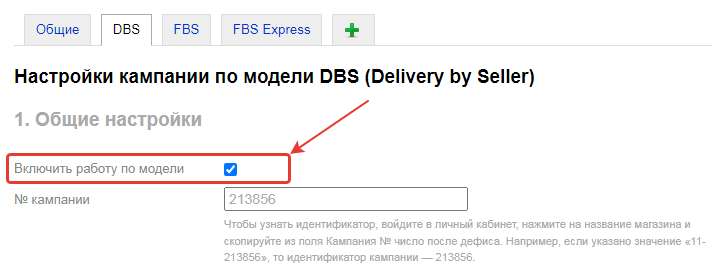
1.1. Номер кампании
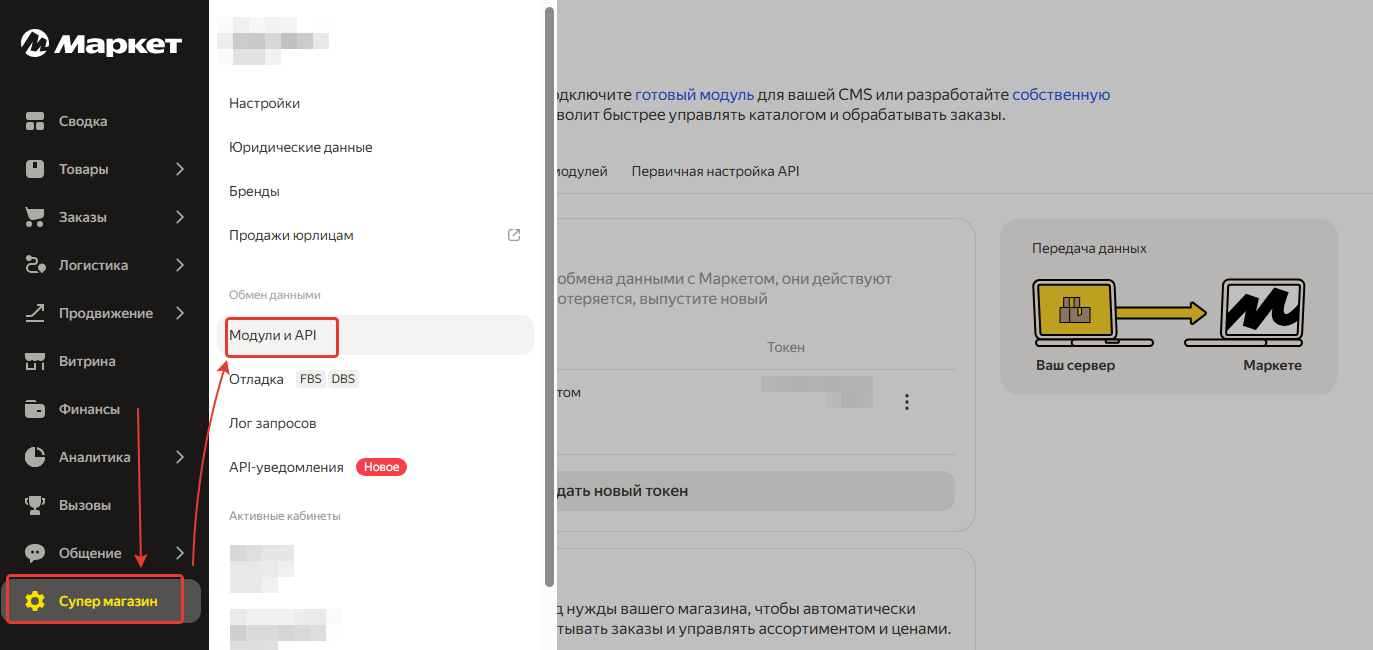
Откройте личный кабинет Яндекс Маркет вашего магазина.
Левое меню, наведите на название вашего магазина - в открывшемся подменю выберите пункт Модули и API.
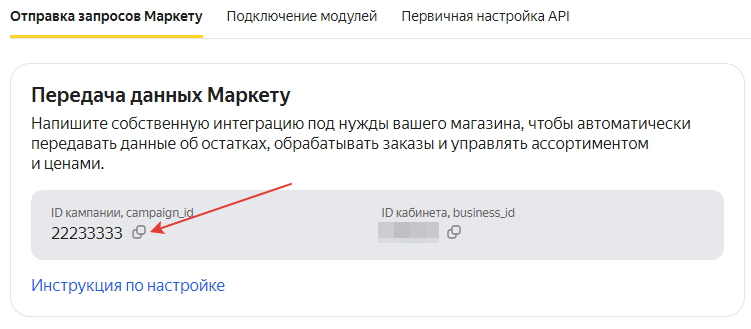
На открывшейся странице скопируйте номер кампании и вписываем в настройках плагина.

1.2. ApiKey для запросов в Маркет
На той же странице личного кабинета нужно создать токен. Нажмите кнопку "Создать новый токен", укажите название и выберите роль "полное управление кабинетом".
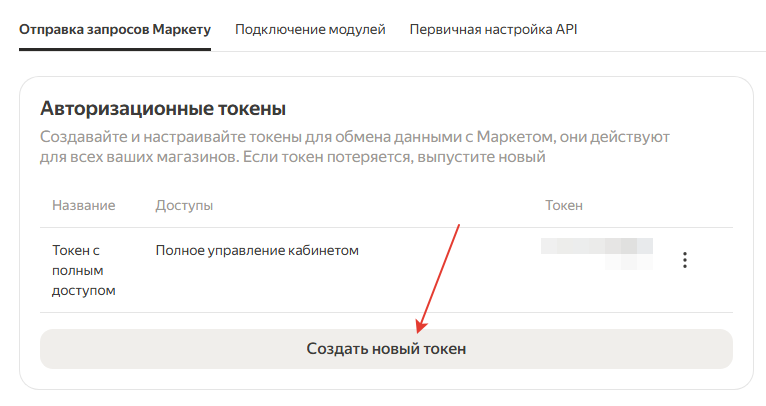
В результате будет выдан токен в формате ACMA:...
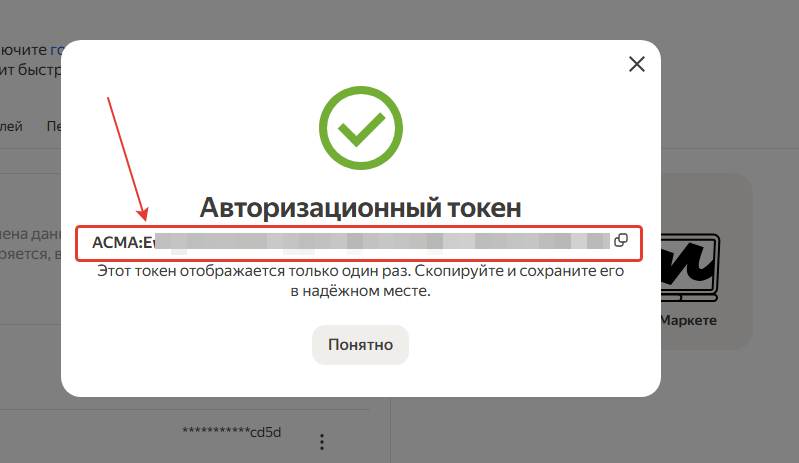
Впишите его в настройки плагина:
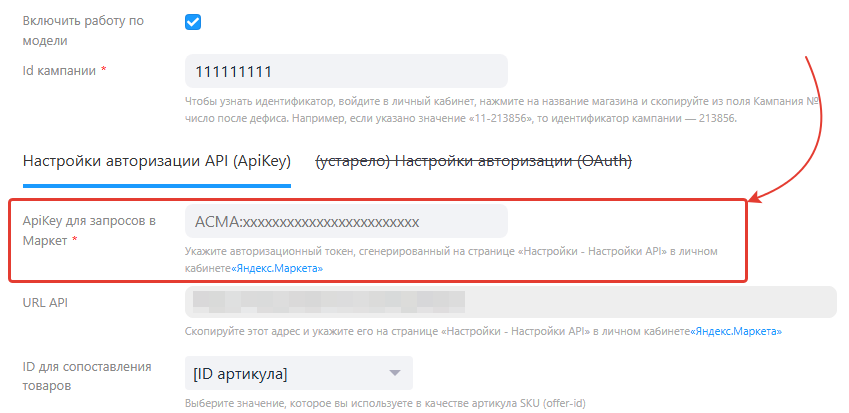
Поле URL API (устарело).
1.3. ID для сопоставления товаров
В данном пункте нужно выбрать по какому ID искать товар в магазине, это могут быть: ID товара / ID артикула / "Код артикула" / ID товара + s + ID артикула.
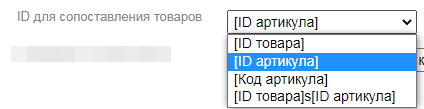
Подробнее про них:
ID товара и ID артикула - это системные значения Shop-script, они формируются при создании товара и никогда не изменяются.
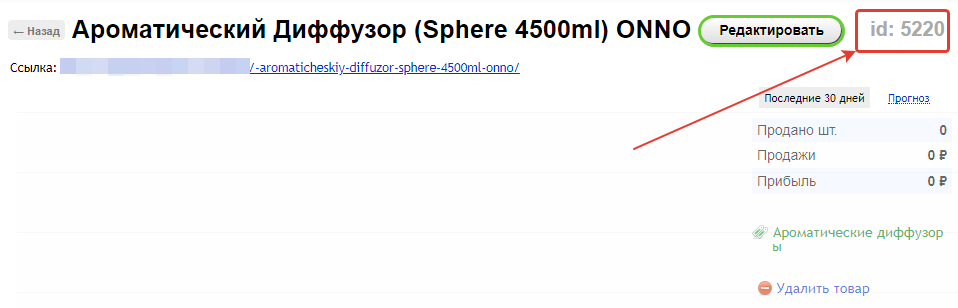
- ID товара
Отображается на странице редактирования товара:
- ID артикула
Отображается при редактировании артикулов:
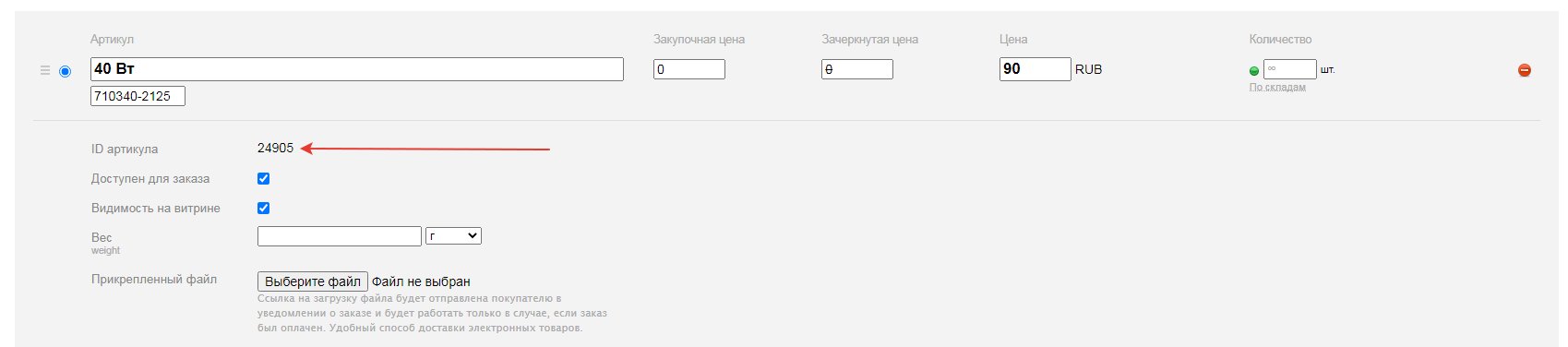
- Код артикула
Это произвольное значение, которое можно заполнить внутри редактирования товара:
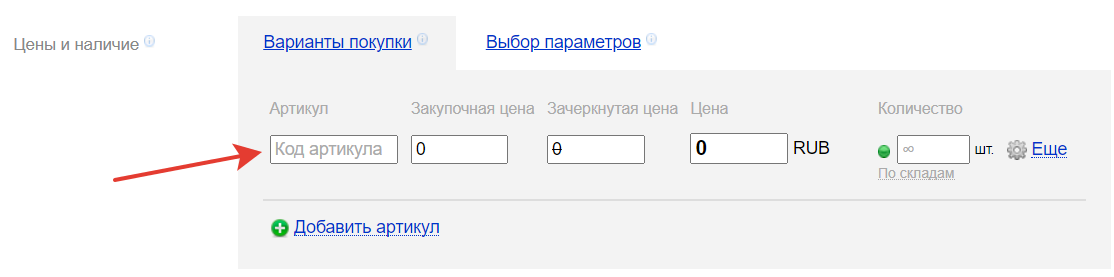
- ID товара + s + ID артикула
Данный формат применяется при выгрузке товаров через штатный плагин "Яндекс.Маркет". В этом случае в качестве offerID для артикулов применяется, например: 1234s4567. Если у товара нет артикулов, то просто ID товара - 1234.
Выбранные значения должны соответствовать с теми, что у вас уже загружены в Яндекс.Маркет ранее.
Если для выгрузки товаров используется плагин "Яндекс.Маркет PRO", то в стандартном варианте используется ID товара, а если активна галочка "Экспортировать каждый артикул как отдельную позицию", то ID артикула.
1.4. Формат SKU
Данное поле используется только при самостоятельных отправках остатков товаров в Яндекс.Маркет. У некоторых магазинов используются буквенные "приставки" к offerID, например fbs1234, где "fbs" - произвольная приставка, а "1234" - ID артикула. В данном пункте можно указать подобную приставку, чтобы корректно отправить наличие для товара с таким offerID.

1.5. [DBS] Подъем на этаж: написать выбранный способ в комментарий и прибавить к стоимости доставки

1.6. Нужно передавать "Честный знак"
При активации данной опции в информационном блоке заказа из Яндекс.Маркета появляется кнопка для отправки кодов идентификации товаров системы "Честный знак".
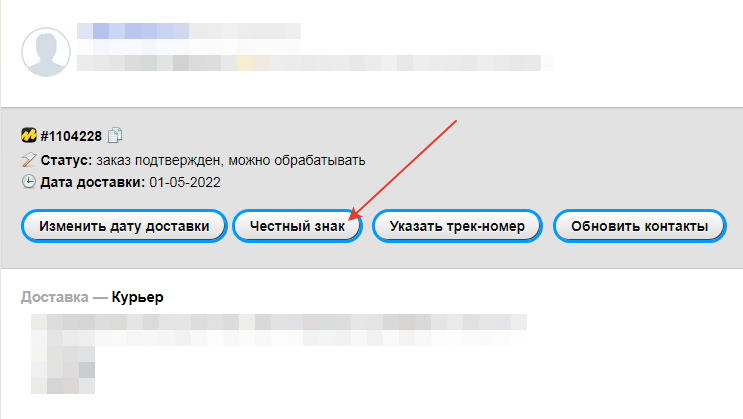
Передача кодов "Честный знак" возможна при использовании бесплатного плагина от Webasyst https://www.webasyst.ru/store/plugin/shop/chestnyznak
Вы вводите коды идентификации для каждого товара, для которого это необходимо, и нажимаете на кнопку "Честный знак", данные будут отправлены в маркет.
В случае возникновения ошибки она будет выведена в этом же окне и записана в логи.
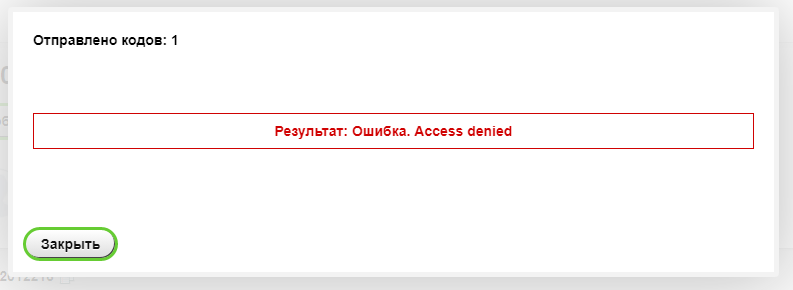
2. Выбор товаров
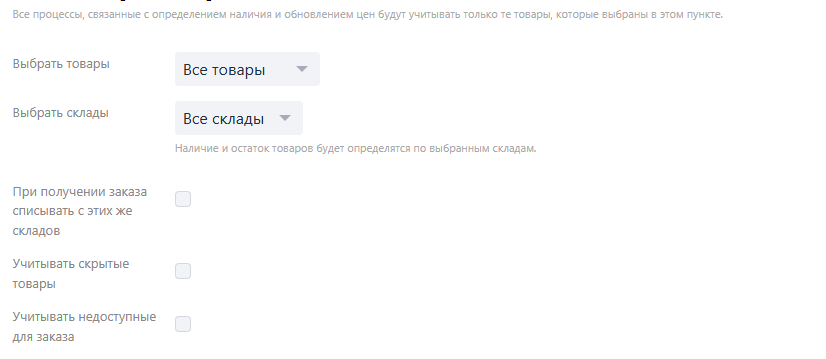
2.1. Выбор товаров для определения наличия
В данном пункте вы можете выбрать группу товаров, по которым будет определяться наличие для данного магазина. Это могут быть категории / списки / типы товаров. Если Яндекс.Маркет запросит наличие по товару, которого нет среди выбранных вами, то по нему не будет отправлены остатки. При исходящих отправках остатков также будет учитываться только выбранный массив товаров.
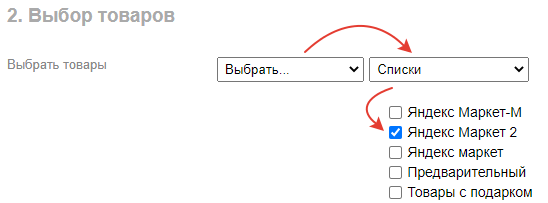
2.2. Выбор складов
В данном пункте вы можете выбрать склады, по которым будет определяться наличие товара для данного магазина.

2.3. Опции выбора товаров
- При получении заказа списывать с этих же складов - при поступлении заказов будет подставлен выбранный склад. Если выбрано несколько, то первый с наличием.
- Учитывать cкрытые товары - даже если товар скрыт с сайта, для яндекс.маркета он будет считаться доступным.
- Учитывать недоступные для заказа - даже если у артикула товара статус "недоступен для заказа", такие товары будут доступны для Маркета
3. Передача остатков
3.1. Настройка ответа по наличию
В данном пункте вы можете указать любое значение кол-ва товара "в наличии", вместо реальных значений. При API запросах из Яндекс.Маркета реальное наличие будет подменяться вашими значениями. Например, вместо 2000 можно ответить 0. Либо, если у товара наличие "бесконечность", но вы понимаете, что больше 30 штук не сможете продать. Укажите inf = 30.

3.2. Номер склада в Яндекс.Маркет
Используется только для самостоятельной отправки остатков по товарам в Яндекс.Маркет. Его можно взять из личного кабинета Яндекс.Маркет, левое меню, "Логистика" - "Склады":
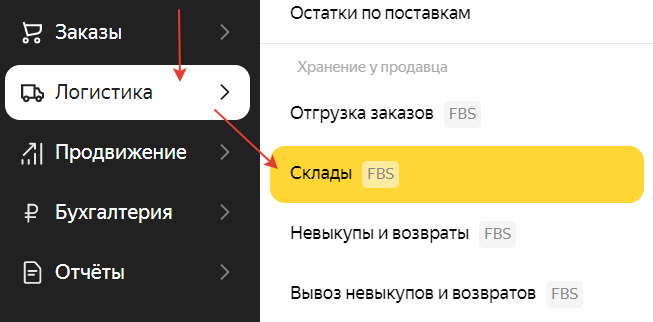

Укажите в настройках Id именно того склада, на который вы хотите отправить остатки для данного профиля

3.3. Отправка остатков
На момент 2025 года остатки обновляются только по инициативе сайта. Вы можете добавить автоматическую команду на регулярное обновление остатков, либо разово нажимать на кнопку "Обновить сейчас".
Ручное обновление остатков:

Еще остатки можно обновить из списка товаров:
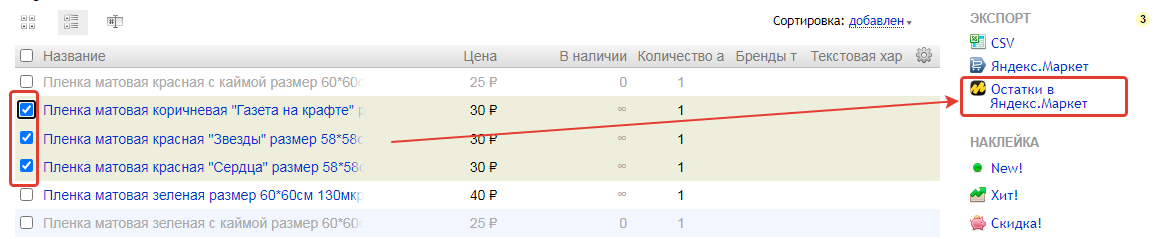
Выберите профиль магазина, для которого нужно отправить остатки и нажмите "Обновить"
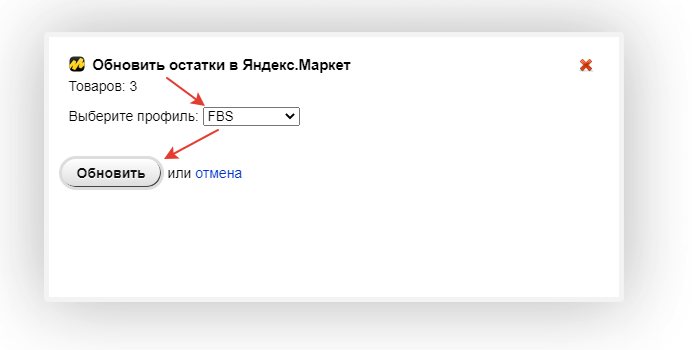
Если выведено предупреждение "В профиле не заполнен ID склада в Яндекс.Маркет", то нужно ввести этот ID для данного профиля в настройках плагина.
После отправки остатков будет выведена информация, для скольких позиций удалось обновить остатки.
Автоматическое обновление остатков:
Для этого нужно скопировать команду из настроек и добавить в Cron. Способов это сделать множество, для каждого хостинга по разному. Если испытываете сложности - обратитесь в поддержку хостинга.

Частоту запуска следует выбирать исходя из частоты обновления остатков на вашем сайте.
Что такое Сron и как добавлять команды?
Передаётся ли наличие скрытых товаров?
Диагностика проблем с передачей остатков
4. Передача цен
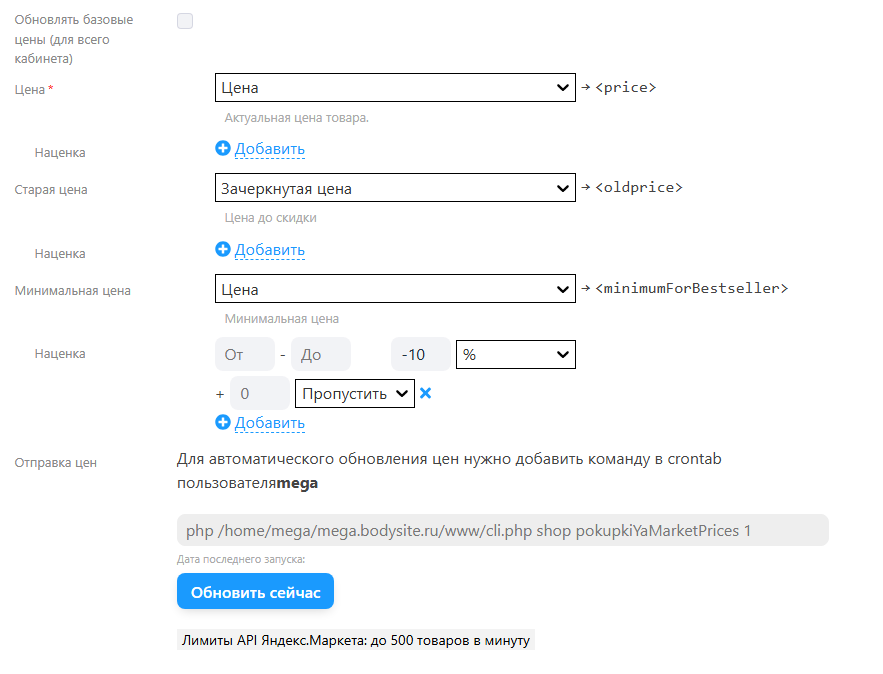
4.1. Обновлять базовые цены
В Яндекс Маркете вы можете обновить цены для конкретного магазина, либо для всего бизнес кабинета (для всех магазинов сразу). Активируйте чекбокс, если нужно обновить во всех магазинах сразу.
В настройках личного кабинета Маркета может быть уже выбрано обновление для всего кабинета, в этом случае обновить для отдельного магазина не получится, выдаст ошибку.
4.2. Выбор цен
Выберите откуда брать информацию о ценах, передаваемых в Маркет. Дополнительно можно использовать плагин Цены Про для гибких наценок.
Для каждой из цен можно указать наценку. Доступен выбор диапазона цена и две наценки, например +10% + 100 руб. Можно указать с минусом, если нужна не наценка, а скидка.
4.3. Отправка цен
Цены можно обновлять только по инициативе сайта. Магазин сам отправляет информацию о том, какие цены нужно обновить. Вы можете добавить автоматическую команду на регулярное обновление цен, либо разово нажимать на кнопку "Обновить сейчас".
Автоматическое обновление цен:
Для этого нужно скопировать команду из настроек и добавить в Cron. Способов это сделать множество, для каждого хостинга по разному. Если испытываете сложности - обратитесь в поддержку хостинга.
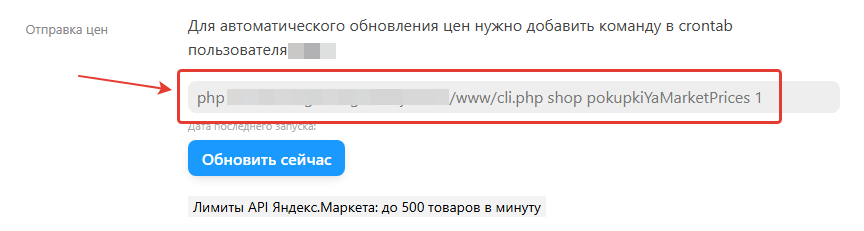
Частоту запуска следует выбирать исходя из частоты обновления цен на вашем сайте.
Что такое Сron и как добавлять команды?
5. Заказы
Вынесено в отдельную инструкцию => Как настроить передачу заказов из Яндекс Маркета
6. [DBS] Настройки доставки и оплаты
Внимание! В 2025 году Яндекс.Маркет постепенно откзывается от PUSH модели (отправки запросов в ваш магазин). Вы можете не настраивать условия доставки в плагине, для этого в личном кабинете поставьте галочку «Не использовать метод POST cart» на странице Настройки API → Получение запросов от Маркета. В этом случае будут учитываться те условия, которые вы указали в личном кабинете Маркета.
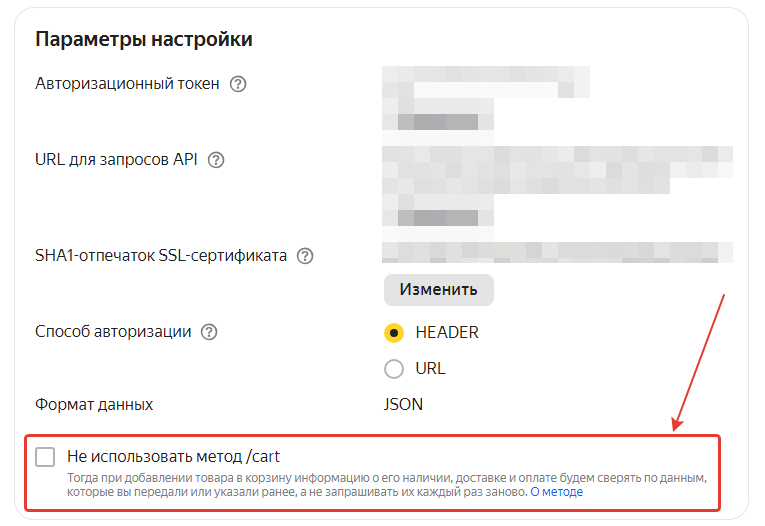
Если вам вдруг надо настроить в плагине - смотрите здесь.
7. Сопоставление статусов и действий
[DBS]
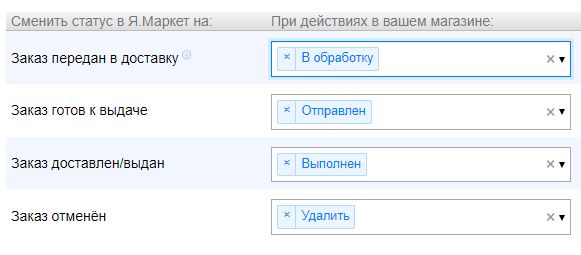
7.1. Сопоставление смены статусов заказов в Я.Маркет при действиях магазина
Сопоставление статусов нужно для синхронизации обычного процесса работы магазина со сменой статусов в Яндекс.Маркет. Допустим, магазин всегда нажимает кнопку "Отправлен" в момент передачи заказа в доставку. В сопоставлении статусов он может указать, чтобы при нажатии этой кнопки в Яндекс.Маркет менялся статус на "передан в доставку".
Желательно уточнить процесс работы со статусами у сотрудников магазина, либо дать им самостоятельно определить нужные действия. Для моделей DBS/FBS нужно отправлять разные смены статусов при обработке заказов.
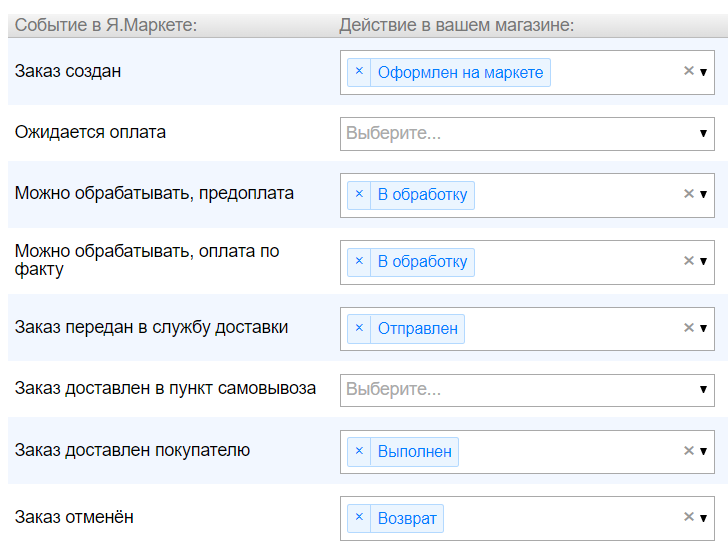
7.2. Сопоставление действий с заказами при запросах из Я.Маркет (не обязательно)
В данном случае настраивается автоматическое выполнение какого-либо действия в вашем магазине, если из Яндекс.Маркета пришла информация о смене статуса.
[FBS]
7.1. Сопоставление смены статусов заказов в Я.Маркет при действиях магазина
Сопоставление статусов нужно для синхронизации обычного процесса работы магазина со сменой статусов в Яндекс.Маркет. Допустим, магазин всегда нажимает кнопку "Отправлен" в момент передачи заказа в доставку. В сопоставлении статусов он может указать, чтобы при нажатии этой кнопки в Яндекс.Маркет менялся статус на "передан в доставку".
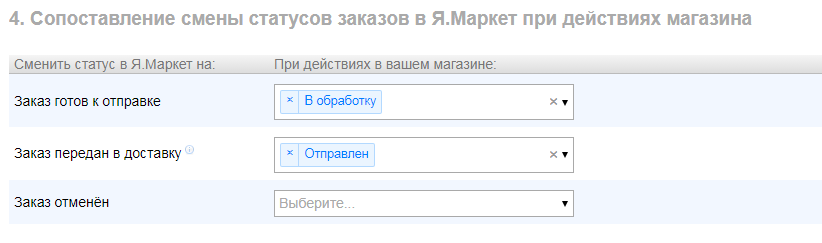
Желательно уточнить процесс работы со статусами у сотрудников магазина, либо дать им самостоятельно определить нужные действия. Для моделей DBS/FBS нужно отправлять разные смены статусов при обработке заказов.
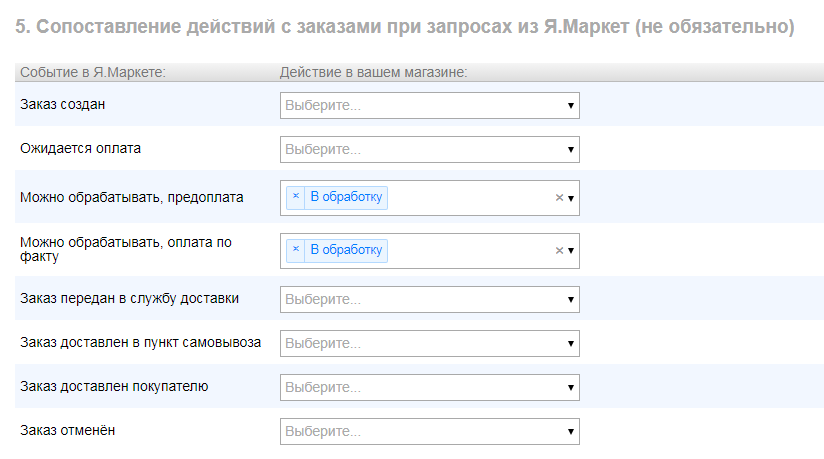
7.2. Сопоставление действий с заказами при запросах из Я.Маркет (не обязательно)
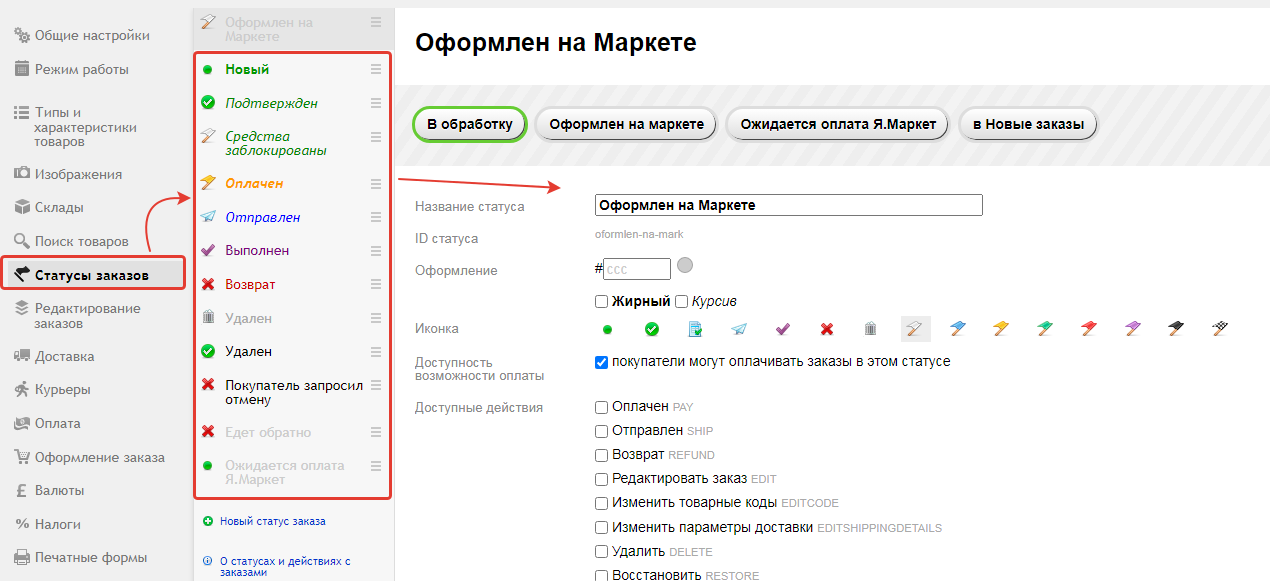
В данном случае настраивается автоматическое выполнение какого-либо действия в вашем магазине, если из Яндекс.Маркета пришла информация о смене статуса. Пример: вы можете настроить, чтобы при передаче заказа клиенту в вашем магазине заказ перешел в статус "Выполнен". Для этого в пункте "Заказ доставлен покупателю" выберите действие "Выполнен.
Сами действия и статусы в магазине настраиваются стандартными средствами Shop-script:
8. Сохранение настроек
После любых внесённых изменений обязательно нажимайте кнопку "Сохранить".
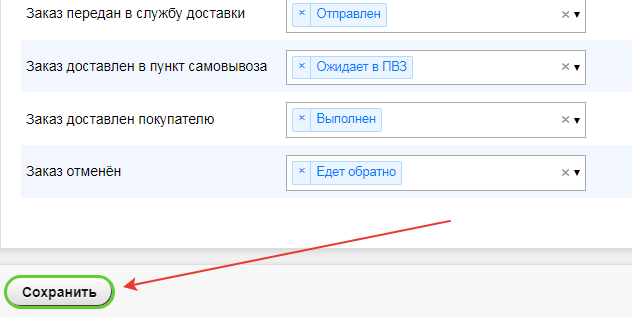
Теперь плагин готов к работе. Читайте, как обрабатывать заказы здесь для DBS или здесь для FBS / FBS экспресс
8. Проверка работы API
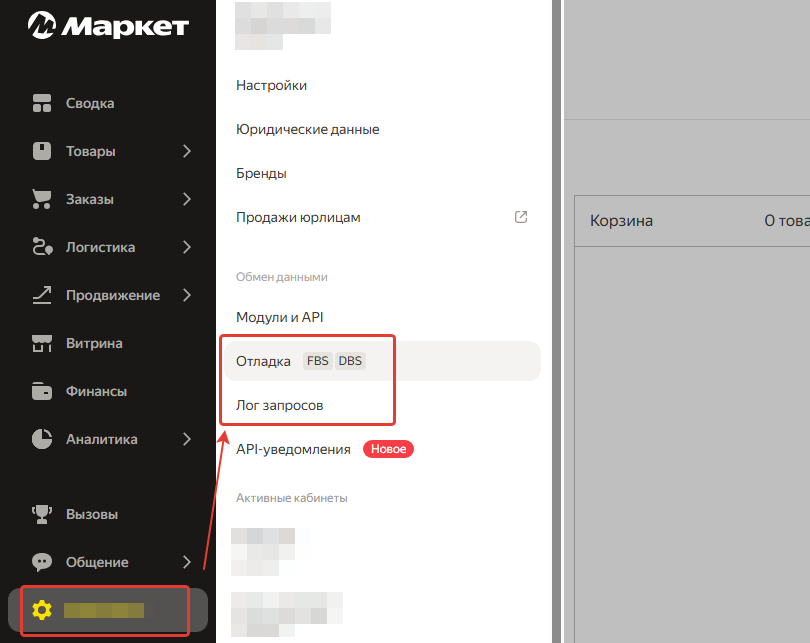
В личном кабинете Яндекс.Маркет вы можете проверить работу API и плагина с помощью интерфейса тестовых заказов или логов. Они доступны магазинам, загрузившим товары и прошедшим проверку документов.
Общие настройки - зачем они?
Первая вкладка плагина - общие настройки.
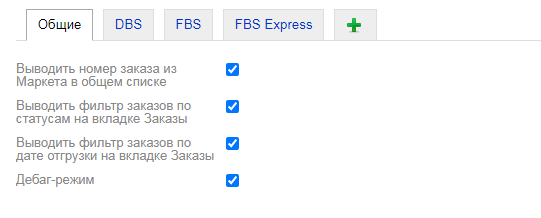
- Выводить номер заказа из Маркета в общем списке - позволяет включить или выключить отображение номеров заказов из маркетплейса (п. 3.2.) в общем списке заказов.
- Выводить фильтр заказов по статусам на вкладке Заказы - позволяет выключить или включить отображение фильтра по статусам в левой части страницы заказов (п.3.6)
- Выводить фильтр заказов по дате отгрузки на вкладке Заказы - позволяет выключить или включить отображение фильтра по дате отгрузки в левой части страницы заказов (п. 3.6)
- Дебаг-режим - при активации данного режима многие входящие и исходящие запросы и ответы на них будут записываться в лог-файлы сайта. Это может быть полезно при диагностике неполадок.
Смотрите также:
Поддержка в компании Bodysite производится только через создание тикета. Поддержка по телефону или мессенджерам не оказыается.
Для создания и отслеживания обращений вы можете использовать ваш личный кабинет.
В техническую поддержку входит:
- Консультации по вопросам приобретения плагина;
- Консультации по функционалу и возможностям плагина;
- Ваши предложения по дальнейшему развитию плагина.
- Выявление и решение проблем в работе функционала плагина.*
* - По причине наличия множества факторов и влияния сторонних разработок, диагностика может быть платной. Если проблема на стороне плагина подтверждается — мы возвращаем деньги.
Если у вас вопрос:
На многие вопросы есть ответы в нашем информационном хабе. Если вы не нашли ответ, напишите нам.
Если у вас ошибка:
Максимально подробно опишите детали вашего вопроса - если это ошибка, то при каких условиях и действиях её можно воспроизвести. Что происходило перед ошибкой - что обновляли/переносили/меняли ?
Убедитесь, что вы используете самую свежую версию решения, в инсталлере нет новых обновлений и имеется активная лицензия на этот продукт.
Пожалуйста, проверьте логи по инструкции.
Желательно сразу предоставить доступ в админ-панель вашего сайта для проверки настроек плагина/темы дизайна на вашем сайте. Как предоставить доступы.
В случае, если визуально причины ошибки установить не удастся могут потребоваться FTP/SSH доступы для технической диагностики.
Если у вас пожелание:
Мы всегда прислушиваемся к вашим пожеланиям и рассматриваем их в первую очередь при дальнейшем развитии нашего решения.
Опишите максимально подробно, чтобы вы хотели доработать, и какую бизнес задачу это решит для вас.
Также, мы готовы в некоторых случаях оперативно доработать решение под вас на платной основе и включить этот функционал в общее обновление.
Условия обработки обращений:
- График работы Пн-Пт, 08:00-17:00 (Мск). Сб, Вс и праздничные дни - выходные дни;
- Заявки обрабатываются только в рабочее время;
Наши продукты пользуются спросом, многие из них имеют тысячи установок, что говорит о том, что они работают. Однако, в некоторых случаях бывают индивидуальные ошибки, которые далеко не всегда вызваны нашим решением.
Если продукт опубликован давно, то мы уже устранили все возможные массовые ошибки на 99%.
Каждый проект - это уникальный набор из различных готовых решений и собственных доработок, с некоторыми из которых могут происходить технические конфликты. В случае обнаружения ошибок, нужно написать нам в поддержку, мы все проверим.
В некоторых случаях диагностика может быть платной. Если выявляется ошибка в нашем решении, то оплата возвращается.
Ошибка в плагине более вероятна, если:
а) Это новый плагин, который опубликован недавно.
б) Ошибка появилась после свежего обновления плагина.
В этом случае нужно написать нам, мы все проверим и исправим.
Самая частая причина такого поведения - выбор витрины. Во многих наших решениях есть возможность назначить индивидуальные настройки для конкретной витрины.
При этом, если вы изменяете настройки "для всех витрин", они не действуют, если уже имеются индивидуальные для этой витрины.
Откройте выпадающее поле выбора витрины и убедитесь, не выделена ли цветом нужная вам витрина.
В некоторых случаях вы можете увидеть сообщение, что на вашем сайте установлены нелицензионные продукты, которые могут быть удалены. Но ведь вы покупали лицензии, куда они могли пропасть?
Лицензии прикрепляются к конкретному ID инсталлера. Посмотреть его можно в приложении "Инсталлер" - "Настройки" - кнопка "Показать". Если этот ID на вашем сайте изменился, то все плагины будут думать, что на данной установке лицензии нет.
Почему может измениться ID инсталлера?
ID Инсталлера обычно меняется при смене хостинга или изменении файлов в папке wa-config.
Если переустановить Webasyst, то, вероятно, тоже будет новый ID.
Как вернуть прикрепление лицензий?
Купленные вами лицензии никуда не пропали, они есть в вашем личном кабинете заказчика в Webasyst. Там же вы можете прикрепить их к новому ID инсталлера.
Если лицензий нет в вашем кабинете заказчика, возможно их вам устанавливал кто-то другой и владельцем является другой аккаунт. Он может передать лицензии на ваш аккаунт, чтобы вы могли ими управлять.
В большинстве случаев для интеграции в тему дизайна нужно редактировать её шаблоны - вставить в код специальные конструкции "хелперы", которые вызывают функции плагина.
Для каждого решения есть соответствующие инструкции в этом информционном хабе.
Наши популярные плагины уже интегрировны во многие актуальные темы дизайна и дополнительных интеграций может не потребоваться. Уточните у разработчика.
Также, разработчик темы часто сам помогает с интеграцией плагинов в его тему.
За продажу и "отгрузку" готовых решений отвечает система Webasyst. Подробно про активацию они написали здесь.
- Откройте приложение «Инсталлер» в панели администрирования своего сайта.
- Перейдите на главную страницу «Инсталлера» или в раздел «Плагины/Темы дизайна».
- С помощью поля поиска найдите страницу программного продукта, лицензию которого нужно установить или активировать.
- Щёлкните по кнопке «Купить или активировать».
- Если вы не авторизованы в Центре заказчика Webasyst, введите свой email-адрес и пароль. Если вы не помните пароль для входа в Центр заказчика, восстановите его.
- Когда появится список лицензий, выберите ту, которую нужно установить или активировать.
- Дождитесь завершения установки или активации лицензии.
Скидки на наши разработки предоставляются в следующих случаях:
1) Участникам Bodysite.club - скидка 50% на любое наше решение.
2) Переход с предыдущей версии продукта - запрос промокода через телеграм-бот @bodysite_promocode_bot
3) Скидки на нашу тему дизайна при наличии лицензии на любую другую тему - 20%.
4) В рамках наших услуг по продвижению (SEO) или подключению и ведению на маркетплейсах все необходимые решения входят в стоимость.
5) Наши продукты участвуют в различных распродажах, которые устраивает Webasyst несколько раз в год.
На данный момент тестовый период предоставляется только для сайтов, расположенных "в облаке" от Webasyst.
Вы можете очень легко зарегистрировать аккаунт в облаке на любой Email, установить плагин в инсталлере и протестировать его работу и настройки.
За выдачу и активацию лицензий отвечает компания Webasyst. В вашем личном кабинете заказчика вы можете управлять купленными лицензиями - перепривязывать к другим сайтам или передавать на другие аккаунты.
Если на вашем сайте указано, что "продукт не лицензирован", то проверьте к какому ID инталлера привязана лицензия в личном кабинете заказчика. Узнать, какой у вашего сайта ID инсталлера можно в разделе "Инсталлер" - "Настройки", кликните "показать" на Id инсталлера.
Если лицензии в вашем кабинете нет, то, возможно, её приобретал кто-то другой и не передал все права на неё на ваш аккаунт. Обратитесь к тому, кто её приобретал.
Использование продукта без лицензии - серьёзное нарушение законодательства РФ.
У нас есть подробная инструкция по настройке Cron.
Если ничего не получается, то в большинстве случаев помогает поддержка вашего хостинга.
